Chuyển đổi Tiếng Việt
Xử lý văn bản không dấu & slug SEO
Kéo thả hoặc nhấp để tải lên (.txt, .docx)
Nếu bạn để nguyên dấu tiếng Việt trong nhiều trường hợp như URL, hệ thống backend hoặc file dữ liệu, rất dễ xảy ra lỗi encoding, sai định dạng hoặc ảnh hưởng đến trải nghiệm người dùng. Chính vì vậy, việc chuyển tiếng Việt có dấu sang không dấu đã trở thành một kỹ năng gần như “bắt buộc” trong thời đại công nghệ.
Trong bài viết này, cùng Miko Tech tìm hiểu chi tiết về cách chuyển tiếng Việt có dấu sang không dấu, từ lý do cần thiết, hướng dẫn thực hành trên Excel, Word, Unikey cho đến các lỗi thường gặp và cách xử lý hiệu quả nhất.
Vì sao cần loại bỏ dấu tiếng Việt trong văn bản?
Việc chuyển tiếng Việt có dấu sang không dấu không chỉ phục vụ một mục đích duy nhất mà còn liên quan đến nhiều khía cạnh trong công việc như SEO, lập trình, xử lý dữ liệu…

Dưới đây là những lý do quan trọng bạn không nên bỏ qua.
SEO URL
Trong SEO, URL đóng vai trò cực kỳ quan trọng. Khi bạn sử dụng URL có dấu tiếng Việt, trình duyệt sẽ tự động encode thành chuỗi ký tự dài, khó đọc và kém thân thiện.
Trong SEO, URL dong vai tro cuc ky quan trong. Khi ban su dung URL co dau tieng Viet, trinh duyet se tu dong encode thanh chuoi ky tu dai, kho doc va kem than thien.
Ví dụ:
- URL có dấu:
https://example.com/chuyển-tiếng-việt-có-dấu - Sau khi encode:
https://example.com/chuy%E1%BB%83n-ti%E1%BA%BFng-vi%E1%BB%87t-c%C3%B3-d%E1%BA%A5u
Rõ ràng, điều này gây ảnh hưởng đến:
- Trải nghiệm người dùng (UX)
- Khả năng chia sẻ link
- Tối ưu SEO tổng thể
Khi chuyển tiếng Việt có dấu sang không dấu, URL sẽ trở nên gọn gàng hơn:
https://example.com/chuyen-tieng-viet-co-dau
Đây là chuẩn URL thân thiện được khuyến nghị trong SEO hiện đại.
Xử lý dữ liệu
Trong quá trình xử lý dữ liệu (data processing), đặc biệt khi: Import/export file CSV, Làm việc với database, Kết nối API
Việc giữ nguyên dấu tiếng Việt có thể gây ra:
- Lỗi font chữ
- Sai encoding (UTF-8, ANSI…)
- Dữ liệu bị lỗi hoặc không đọc được
Do đó, nhiều hệ thống sẽ yêu cầu chuyển tiếng Việt có dấu sang không dấu để:
- Đảm bảo dữ liệu đồng nhất
- Dễ dàng xử lý trên nhiều hệ thống khác nhau
- Tránh lỗi khi truyền dữ liệu giữa các nền tảng
Lập trình
Trong lập trình, đặc biệt là:
- Backend (PHP, NodeJS, Python…)
- Tạo slug URL
- Đặt tên biến, file, thư mục
Việc sử dụng tiếng Việt có dấu gần như không được khuyến khích.
Ví dụ:
PHP: $ten_san_pham = “Áo dài cưới”;
Có thể gây lỗi hoặc khó maintain code.
Thay vào đó, khi chuyển tiếng Việt có dấu sang không dấu, bạn sẽ có:
PHP: $ten_san_pham = “ao dai cuoi”;
Lợi ích là Code dễ đọc hơn, tránh lỗi hệ thống, tương thích đa nền tảng
Tối ưu tìm kiếm và đồng bộ hệ thống
Một lý do quan trọng hơn là: Người dùng có thể tìm kiếm cả có dấu và không dấu
Ví dụ:
- “chuyen tieng viet co dau sang khong dau”
- “chuyển tiếng việt có dấu sang không dấu”
Nếu hệ thống của bạn không xử lý tốt việc này, có thể Không tìm ra kết quả và gây trải nghiệm kém
Do đó, việc chuyển tiếng Việt có dấu sang không dấu giúp:
- Chuẩn hóa dữ liệu tìm kiếm
- Tăng khả năng matching keyword
- Cải thiện UX tổng thể
Hướng dẫn chuyển tiếng Việt không dấu trong Excel
Excel là công cụ xử lý dữ liệu phổ biến, đặc biệt trong các công việc liên quan đến quản lý danh sách, nhập liệu và phân tích dữ liệu. Tuy nhiên, Excel lại không có sẵn hàm mặc định để chuyển tiếng Việt có dấu sang không dấu, vì vậy bạn cần áp dụng một số cách “thủ công” hoặc nâng cao hơn một chút.
Trong phần này, Miko Tech sẽ hướng dẫn bạn 2 cách phổ biến và hiệu quả nhất để chuyển tiếng Việt có dấu sang không dấu trong Excel, bao gồm: dùng hàm tự tạo và sử dụng VBA.
Dùng hàm tự tạo
Đây là cách phù hợp nếu bạn không quen lập trình VBA nhưng vẫn muốn tự động hóa việc chuyển tiếng Việt có dấu sang không dấu ngay trong Excel.
Excel không hỗ trợ sẵn việc loại bỏ dấu tiếng Việt, nhưng bạn có thể tạo một hàm tùy chỉnh (custom function) bằng cách kết hợp nhiều hàm như:
- SUBSTITUTE
- LOWER
- UPPER
Tuy nhiên, cách này sẽ khá dài nếu làm thủ công, nên thường sẽ được viết sẵn một hàm để dùng lại.
Các bước thực hiện
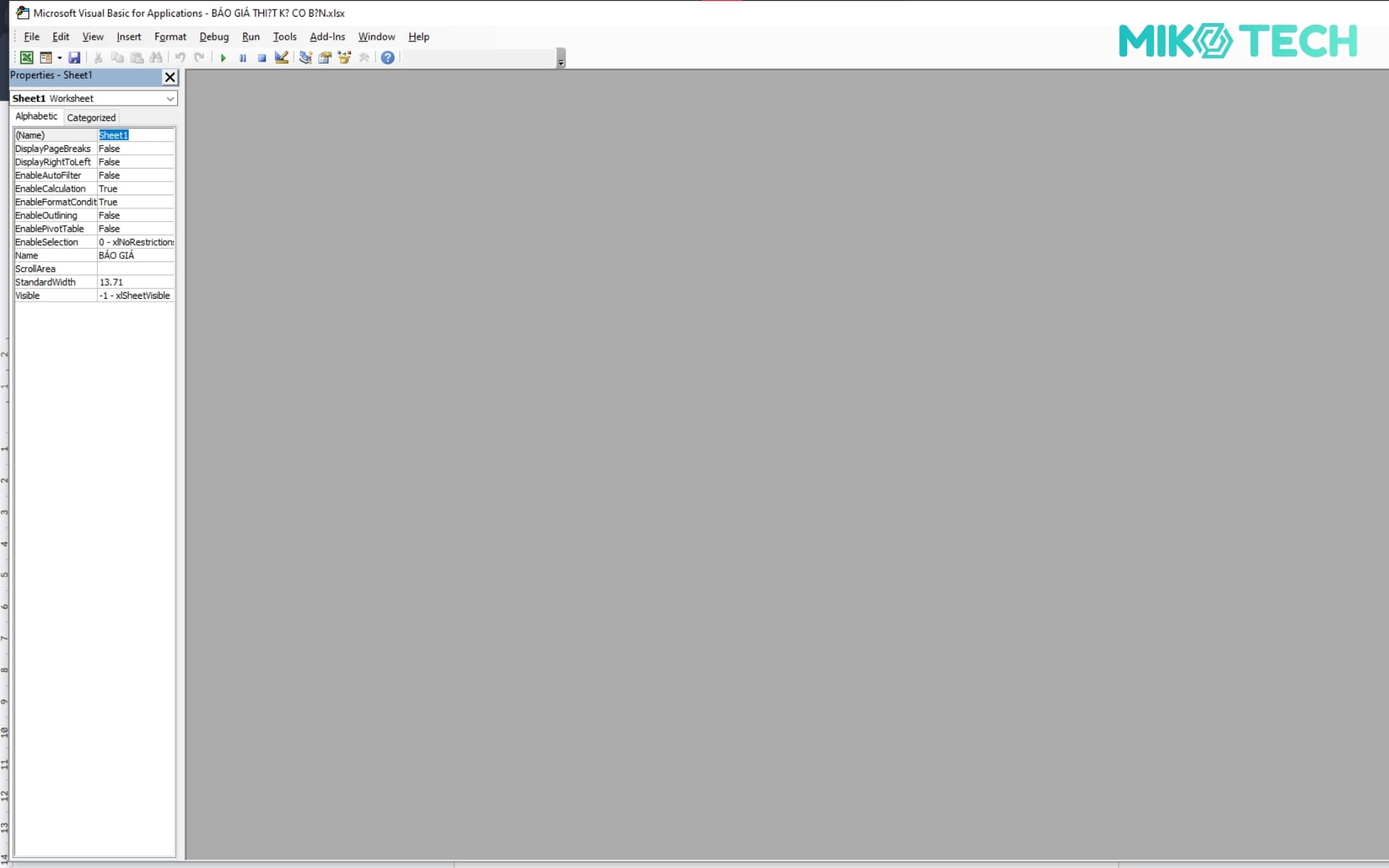
Bước 1: Mở file Excel > nhấn Alt + F11 để mở VBA Editor
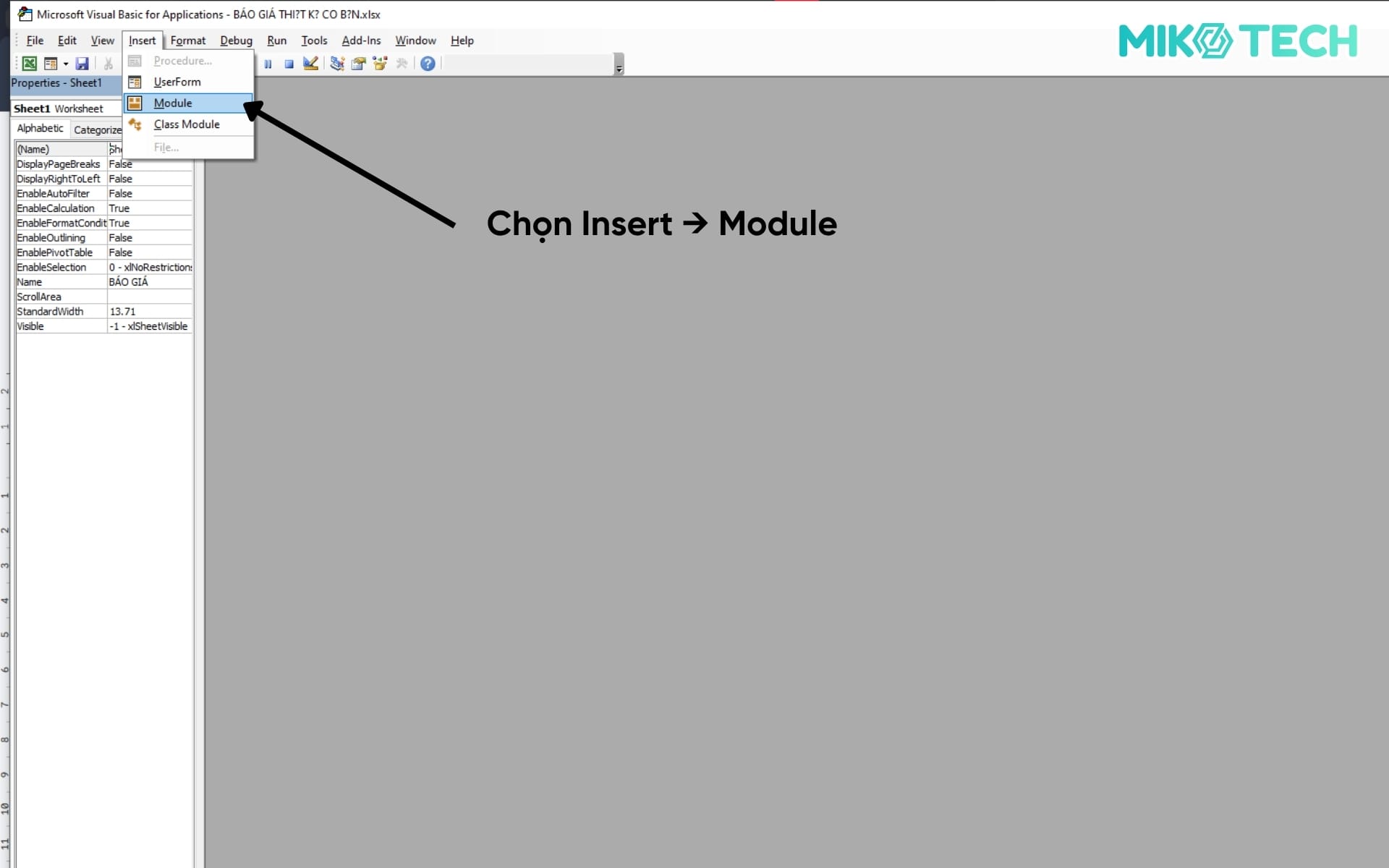
Bước 2: Chọn Insert > Module
Bước 3: Dán đoạn code sau vào:
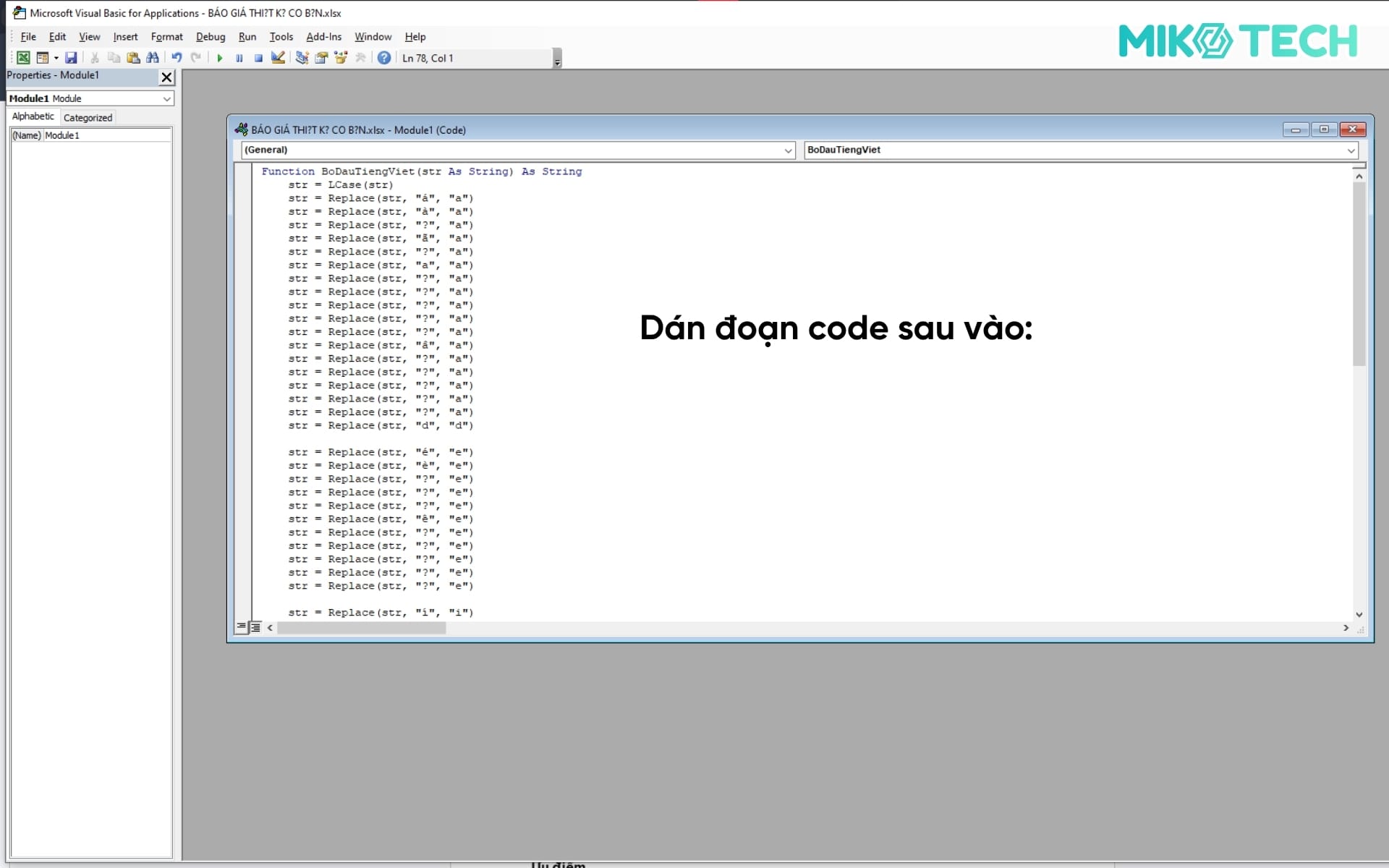
Function BoDauTiengViet(str As String) As String
str = LCase(str)
str = Replace(str, “á”, “a”)
str = Replace(str, “à”, “a”)
str = Replace(str, “ả”, “a”)
str = Replace(str, “ã”, “a”)
str = Replace(str, “ạ”, “a”)
str = Replace(str, “ă”, “a”)
str = Replace(str, “ắ”, “a”)
str = Replace(str, “ằ”, “a”)
str = Replace(str, “ẳ”, “a”)
str = Replace(str, “ẵ”, “a”)
str = Replace(str, “ặ”, “a”)
str = Replace(str, “â”, “a”)
str = Replace(str, “ấ”, “a”)
str = Replace(str, “ầ”, “a”)
str = Replace(str, “ẩ”, “a”)
str = Replace(str, “ẫ”, “a”)
str = Replace(str, “ậ”, “a”)
str = Replace(str, “đ”, “d”)
str = Replace(str, “é”, “e”)
str = Replace(str, “è”, “e”)
str = Replace(str, “ẻ”, “e”)
str = Replace(str, “ẽ”, “e”)
str = Replace(str, “ẹ”, “e”)
str = Replace(str, “ê”, “e”)
str = Replace(str, “ế”, “e”)
str = Replace(str, “ề”, “e”)
str = Replace(str, “ể”, “e”)
str = Replace(str, “ễ”, “e”)
str = Replace(str, “ệ”, “e”)
str = Replace(str, “í”, “i”)
str = Replace(str, “ì”, “i”)
str = Replace(str, “ỉ”, “i”)
str = Replace(str, “ĩ”, “i”)
str = Replace(str, “ị”, “i”)
str = Replace(str, “ó”, “o”)
str = Replace(str, “ò”, “o”)
str = Replace(str, “ỏ”, “o”)
str = Replace(str, “õ”, “o”)
str = Replace(str, “ọ”, “o”)
str = Replace(str, “ô”, “o”)
str = Replace(str, “ố”, “o”)
str = Replace(str, “ồ”, “o”)
str = Replace(str, “ổ”, “o”)
str = Replace(str, “ỗ”, “o”)
str = Replace(str, “ộ”, “o”)
str = Replace(str, “ơ”, “o”)
str = Replace(str, “ớ”, “o”)
str = Replace(str, “ờ”, “o”)
str = Replace(str, “ở”, “o”)
str = Replace(str, “ỡ”, “o”)
str = Replace(str, “ợ”, “o”)
str = Replace(str, “ú”, “u”)
str = Replace(str, “ù”, “u”)
str = Replace(str, “ủ”, “u”)
str = Replace(str, “ũ”, “u”)
str = Replace(str, “ụ”, “u”)
str = Replace(str, “ư”, “u”)
str = Replace(str, “ứ”, “u”)
str = Replace(str, “ừ”, “u”)
str = Replace(str, “ử”, “u”)
str = Replace(str, “ữ”, “u”)
str = Replace(str, “ự”, “u”)
str = Replace(str, “ý”, “y”)
str = Replace(str, “ỳ”, “y”)
str = Replace(str, “ỷ”, “y”)
str = Replace(str, “ỹ”, “y”)
str = Replace(str, “ỵ”, “y”)
BoDauTiengViet = str
End Function
Bước 4: Quay lại Excel và sử dụng hàm:
=BoDauTiengViet(A1)
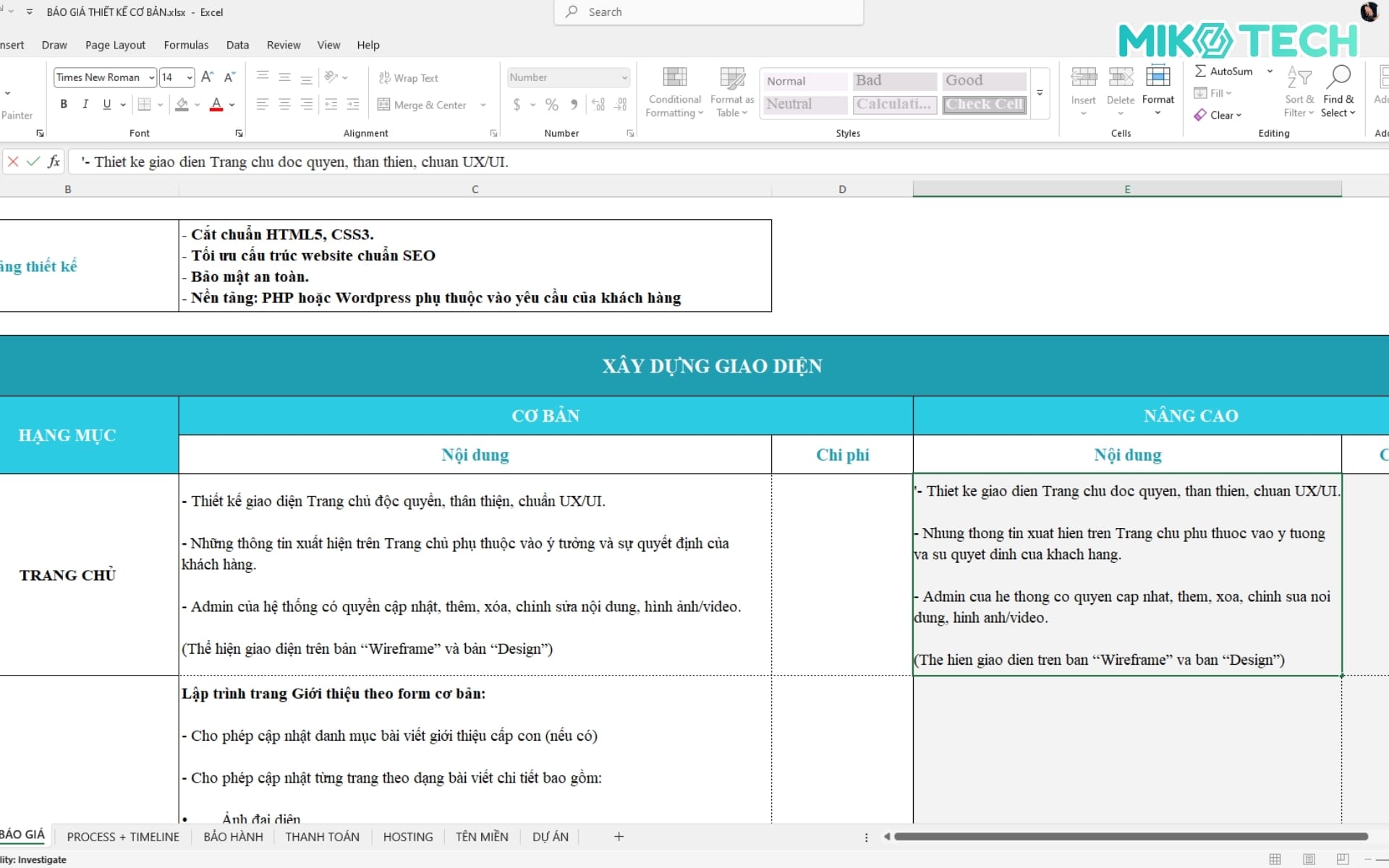
Kết quả: nội dung trong ô A1 sẽ được chuyển tiếng Việt có dấu sang không dấu ngay lập tức.
Ưu điểm
- Tự động hóa hoàn toàn
- Dễ áp dụng cho dữ liệu lớn
- Có thể tái sử dụng nhiều lần
Nhược điểm
- Cần mở VBA (có thể bị chặn macro)
- Không phù hợp với người không quen kỹ thuật
- File Excel cần lưu dạng .xlsm
Dùng VBA
Nếu bạn muốn xử lý dữ liệu hàng loạt nhanh hơn (ví dụ: hàng nghìn dòng), thì VBA là lựa chọn tối ưu khi cần chuyển tiếng Việt có dấu sang không dấu trong Excel.
VBA cho phép bạn:
- Tạo macro xử lý tự động
- Chạy hàng loạt dữ liệu chỉ với 1 click
- Kết hợp nhiều logic nâng cao
Các bước thực hiện
Bước 1: Mở VBA Editor (Alt + F11)
Bước 2: Insert > Module
Bước 3: Dán đoạn code sau:
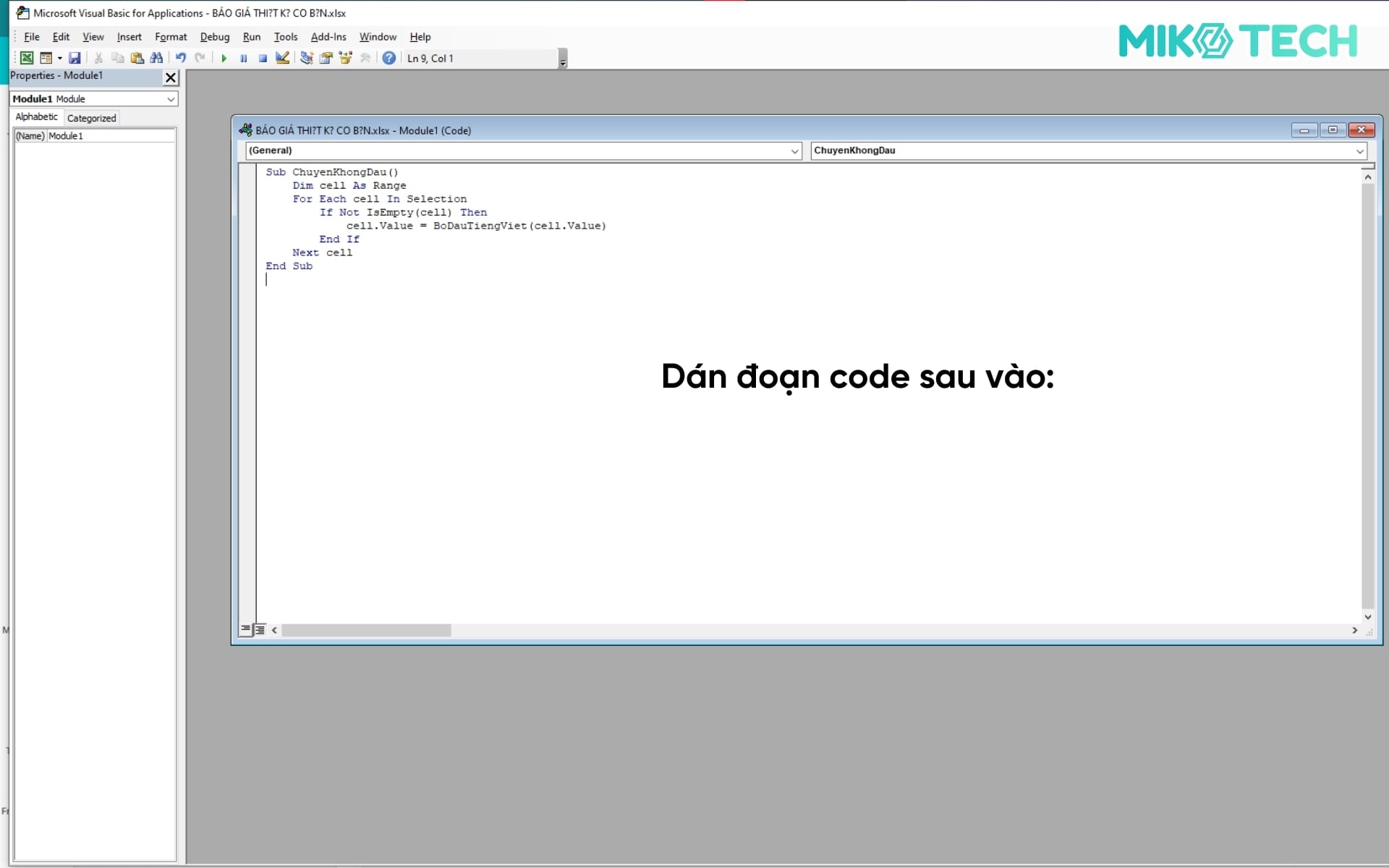
Sub ChuyenKhongDau()
Dim cell As Range
For Each cell In Selection
If Not IsEmpty(cell) Then
cell.Value = BoDauTiengViet(cell.Value)
End If
Next cell
End Sub
Lưu ý: cần dùng chung với function BoDauTiengViet ở trên
Bước 4: Quay lại Excel
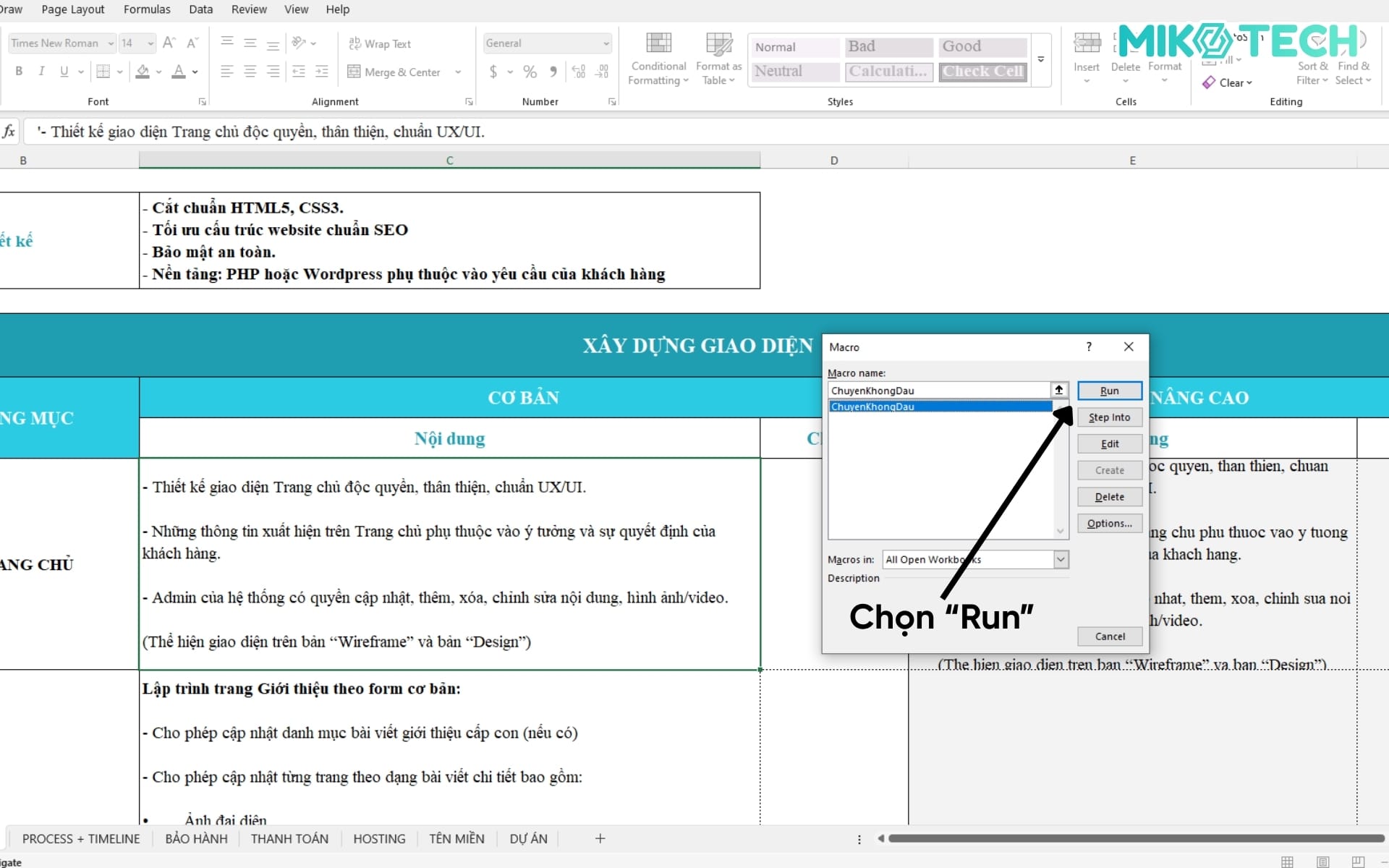
- Bôi đen vùng dữ liệu cần xử lý
- Nhấn Alt + F8 → chọn ChuyenKhongDau → Run
Toàn bộ vùng chọn sẽ được chuyển tiếng Việt có dấu sang không dấu ngay lập tức.
Ưu điểm
- Xử lý cực nhanh với dữ liệu lớn
- Không cần nhập công thức từng ô
- Tối ưu cho xử lý hàng loạt
Nhược điểm
- Cần hiểu cơ bản về VBA
- Có thể bị chặn macro trên một số máy
- Khó debug nếu code sai
Hướng dẫn chuyển tiếng Việt không dấu bằng Unikey
Nếu bạn đang tìm cách chuyển tiếng Việt có dấu sang không dấu nhanh nhất, đơn giản nhất và không cần cài thêm phần mềm phức tạp, thì Unikey chính là lựa chọn hàng đầu.
Đây là công cụ gõ tiếng Việt quen thuộc với hầu hết người dùng Việt Nam, nhưng ít ai biết rằng Unikey còn có tính năng loại bỏ dấu tiếng Việt chỉ trong vài giây.
Các bước thực hiện
Để chuyển tiếng Việt có dấu sang không dấu bằng Unikey, bạn chỉ cần làm theo các bước sau:
Bước 1: Sao chép nội dung cần chuyển đổi
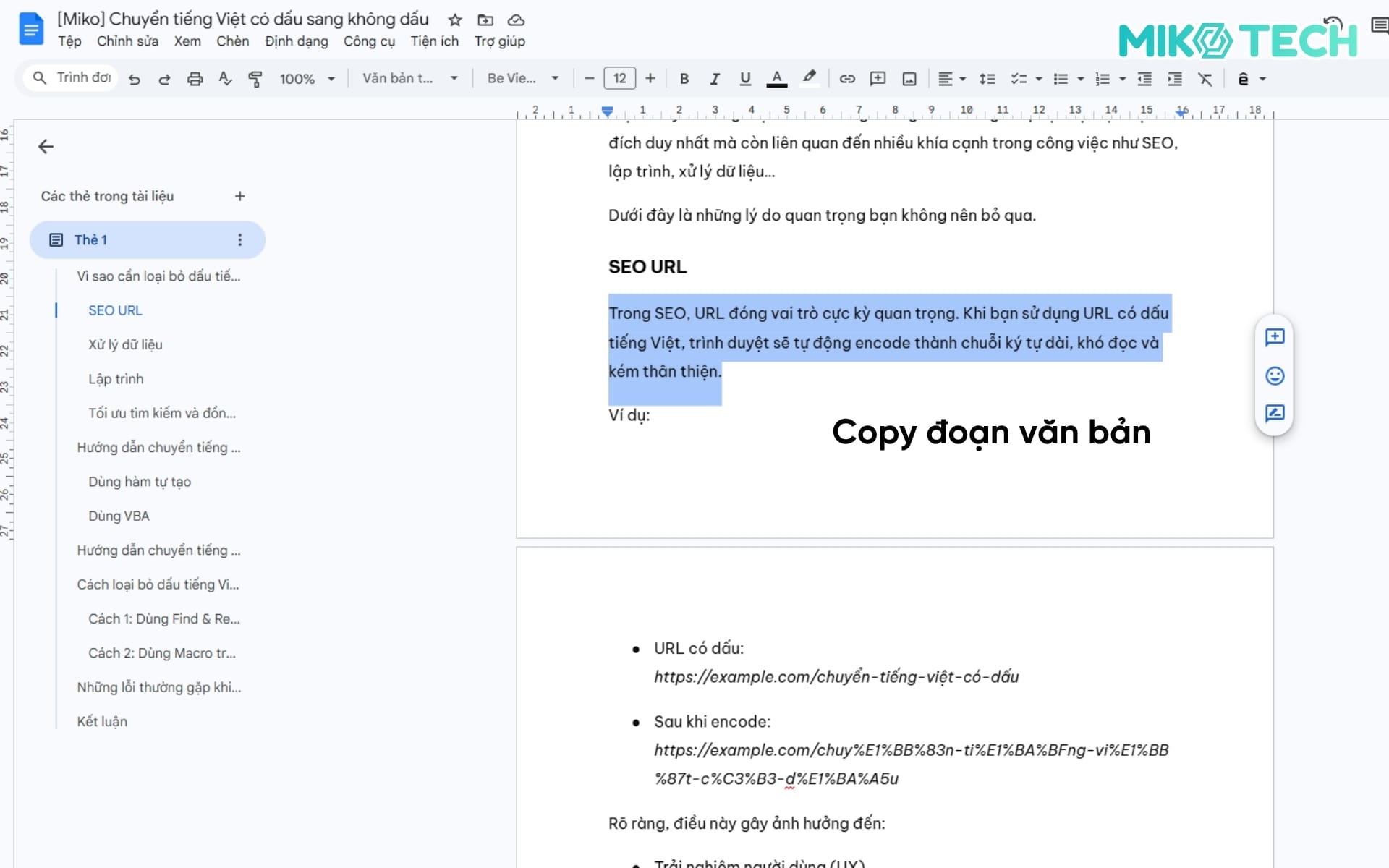
- Bôi đen đoạn văn bản tiếng Việt có dấu
- Nhấn Ctrl + C
Bước 2: Mở công cụ Unikey Toolkit
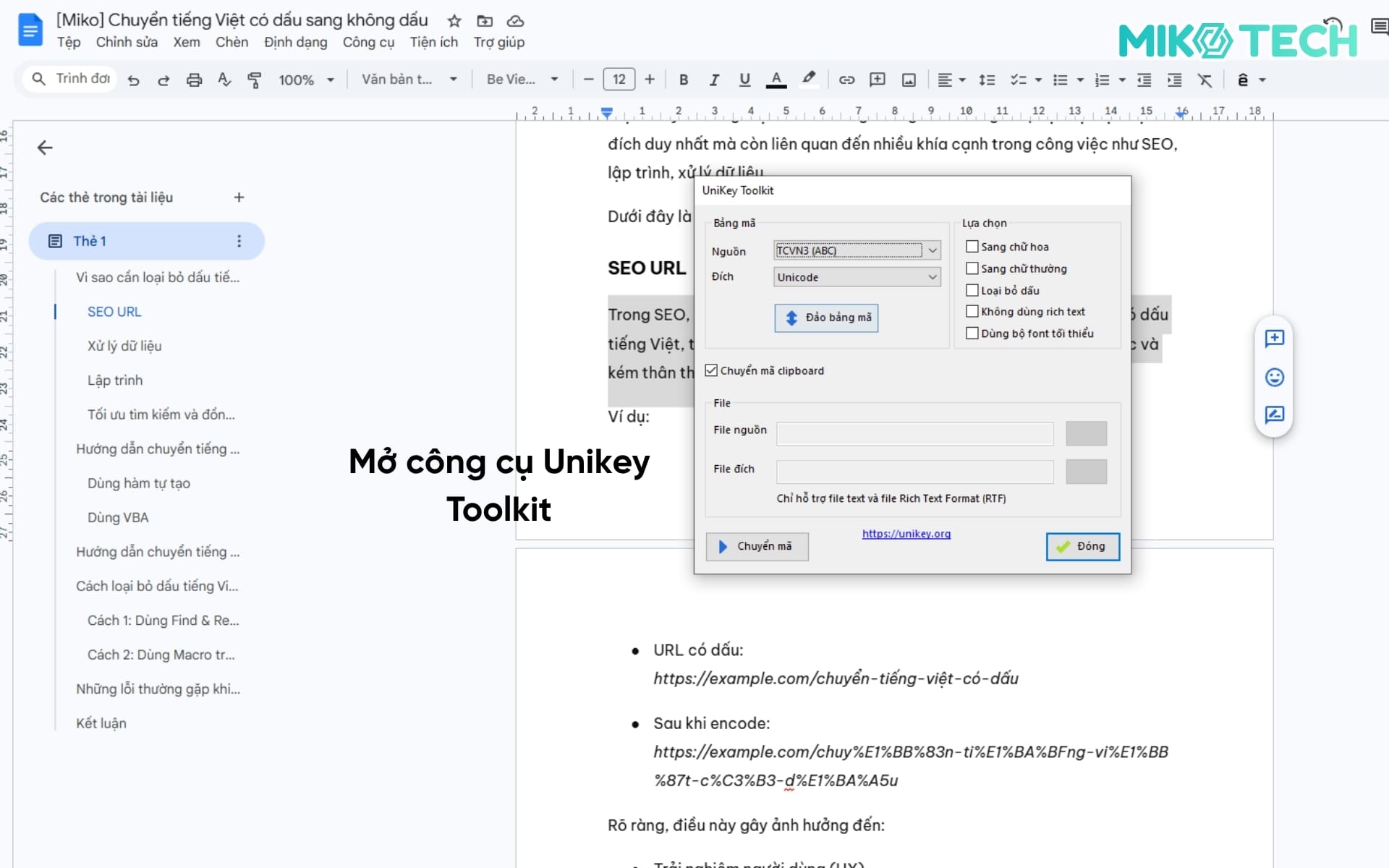
- Nhấn tổ hợp phím: Ctrl + Shift + F6
- Hoặc click chuột phải vào icon Unikey → chọn Công cụ… (Toolkit)
Bước 3: Cấu hình chuyển đổi
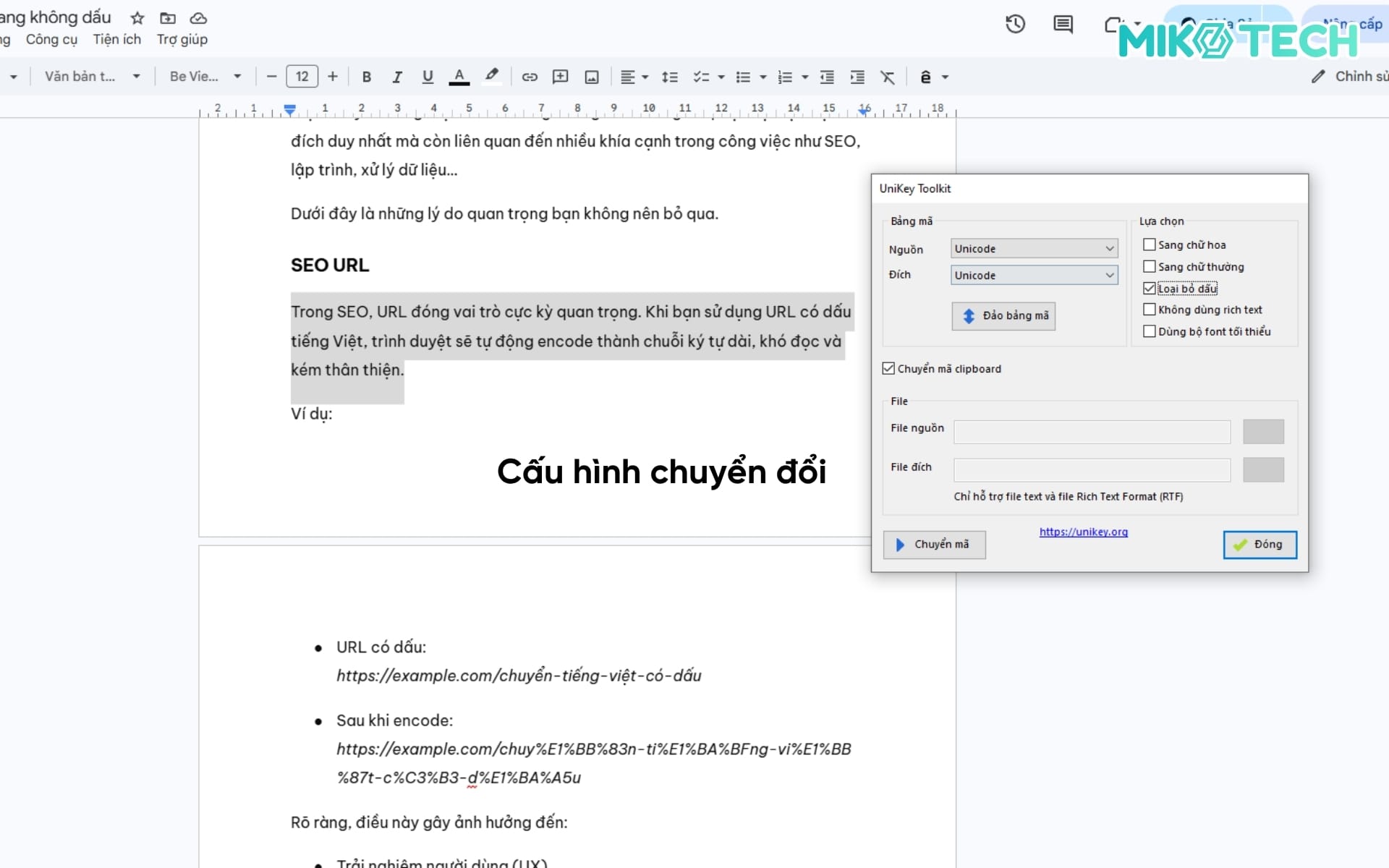 Trong cửa sổ Toolkit:
- Chọn Nguồn (Source): Unicode
- Chọn Đích (Destination): Unicode
- Tick chọn: Loại bỏ dấu
Bước 4: Thực hiện chuyển đổi
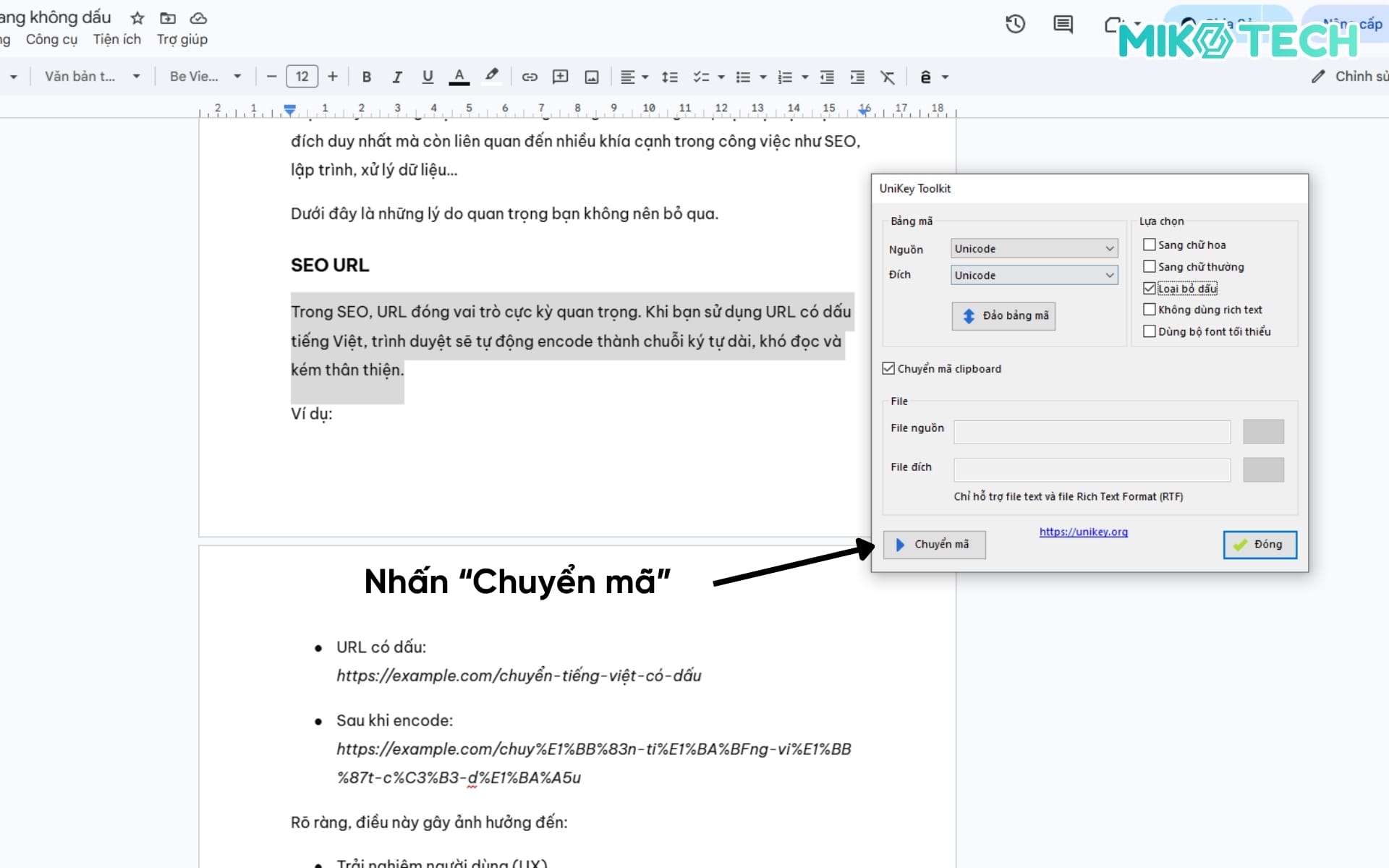
- Nhấn nút Chuyển mã
- Nếu thành công, sẽ có thông báo “Successfully converted”
Bước 5: Dán kết quả
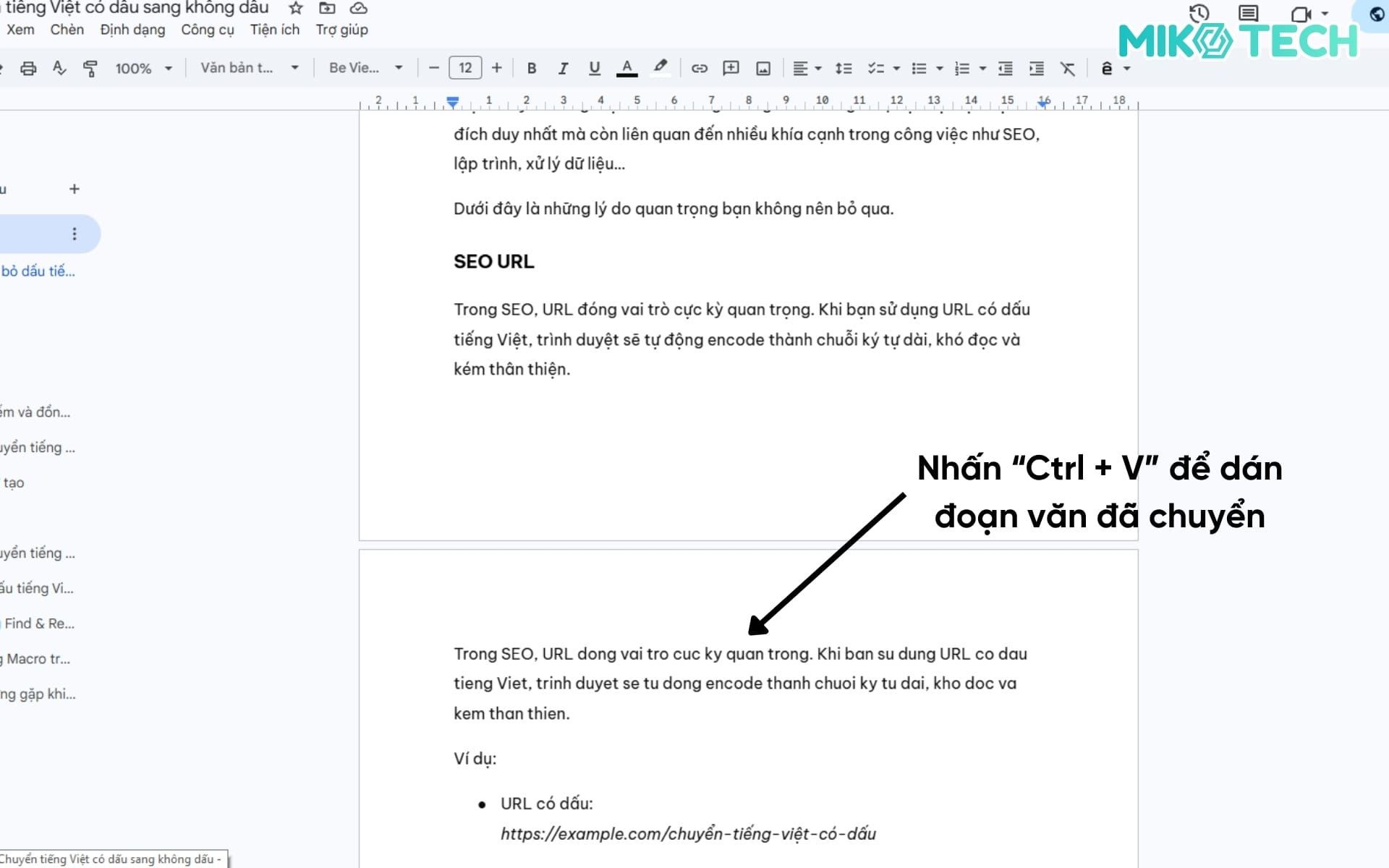
- Mở nơi bạn muốn sử dụng (Excel, Word, website…)
- Nhấn Ctrl + V để dán nội dung đã được chuyển tiếng Việt có dấu sang không dấu
Ví dụ minh họa
Trước khi chuyển:
Chuyển tiếng Việt có dấu sang không dấu giúp tối ưu SEO
Ảnh
Sau khi chuyển:
Chuyen tieng Viet co dau sang khong dau giup toi uu SEO
Ảnh
Ưu điểm
- Nhanh cực kỳ (chỉ vài giây)
- Không cần kỹ thuật
- Áp dụng mọi nơi: Word, Excel, web, code
- Phù hợp với cả người không chuyên
Nhược điểm
- Phải thao tác thủ công (copy → convert → paste)
- Không tự động theo thời gian thực
- Không phù hợp xử lý dữ liệu lớn hàng nghìn dòng
Cách chuyển sang không dấu trong Word nhanh chóng
Microsoft Word cũng là công cụ được sử dụng rất phổ biến để soạn thảo văn bản. Tuy nhiên, Word không có sẵn tính năng trực tiếp để chuyển tiếng Việt có dấu sang không dấu, nên bạn cần kết hợp một số mẹo hoặc công cụ hỗ trợ.
Trong phần này, Miko Tech sẽ hướng dẫn bạn cách loại bỏ dấu tiếng Việt trong Word nhanh chóng, dễ áp dụng, phù hợp cho cả người không rành kỹ thuật.
Cách 1: Dùng Find & Replace (thủ công)
Nếu bạn không muốn dùng Unikey, vẫn có thể loại bỏ dấu tiếng Việt trong Word bằng tính năng Find & Replace, nhưng cách này khá thủ công.
Word cho phép bạn thay thế ký tự hàng loạt. Bạn có thể: Tìm các ký tự có dấu, thay bằng ký tự không dấu tương ứng
Các bước thực hiện
Bước 1: Nhấn Ctrl + H để mở hộp thoại Replace
Bước 2: Trong ô Find what, nhập ký tự có dấu (ví dụ: á)
Bước 3: Trong ô Replace with, nhập ký tự không dấu (a)
Bước 4: Nhấn Replace All
Bước 5: Lặp lại với các ký tự khác:
- à, ả, ã, ạ → a
- é, è, ẻ… → e
- ó, ò, ọ… → o
Cách 2: Dùng Macro trong Word (tự động hóa)
Nếu bạn thường xuyên cần chuyển tiếng Việt có dấu sang không dấu trong Word, thì nên dùng Macro để tự động hóa.
Các bước thực hiện
Bước 1: Nhấn Alt + F11 để mở VBA Editor
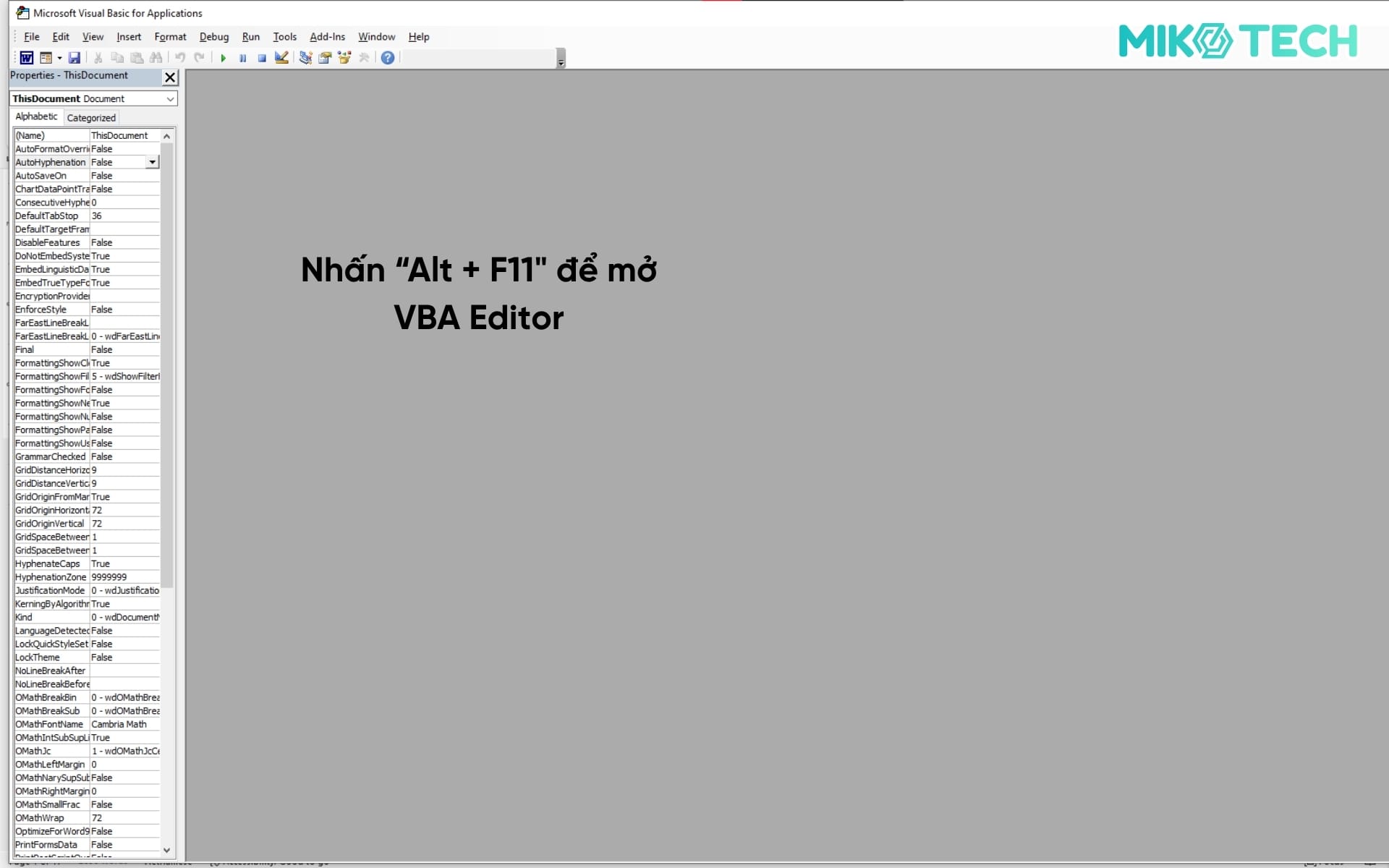
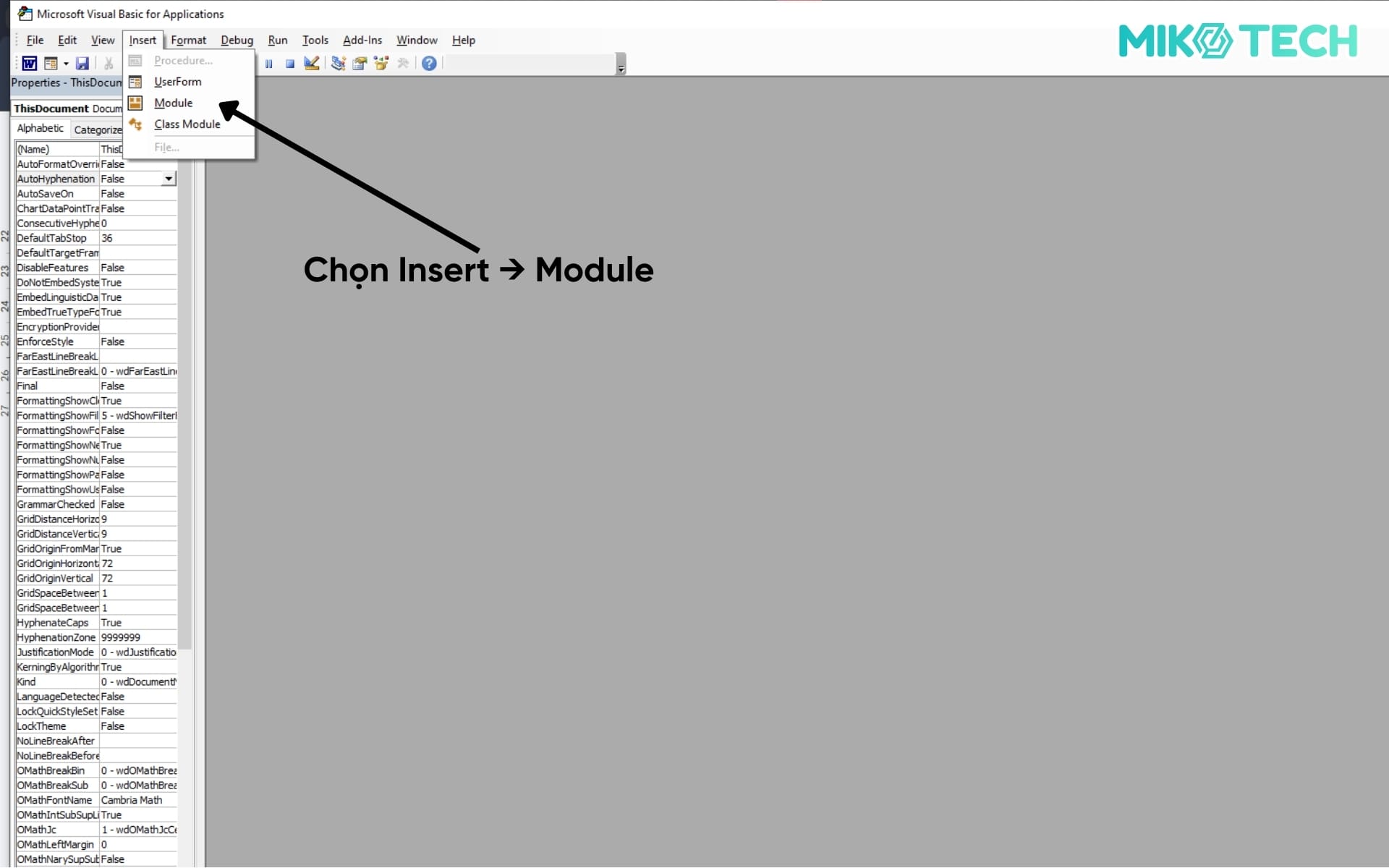
Bước 2: Chọn Insert > Module
Bước 3: Dán đoạn code sau:
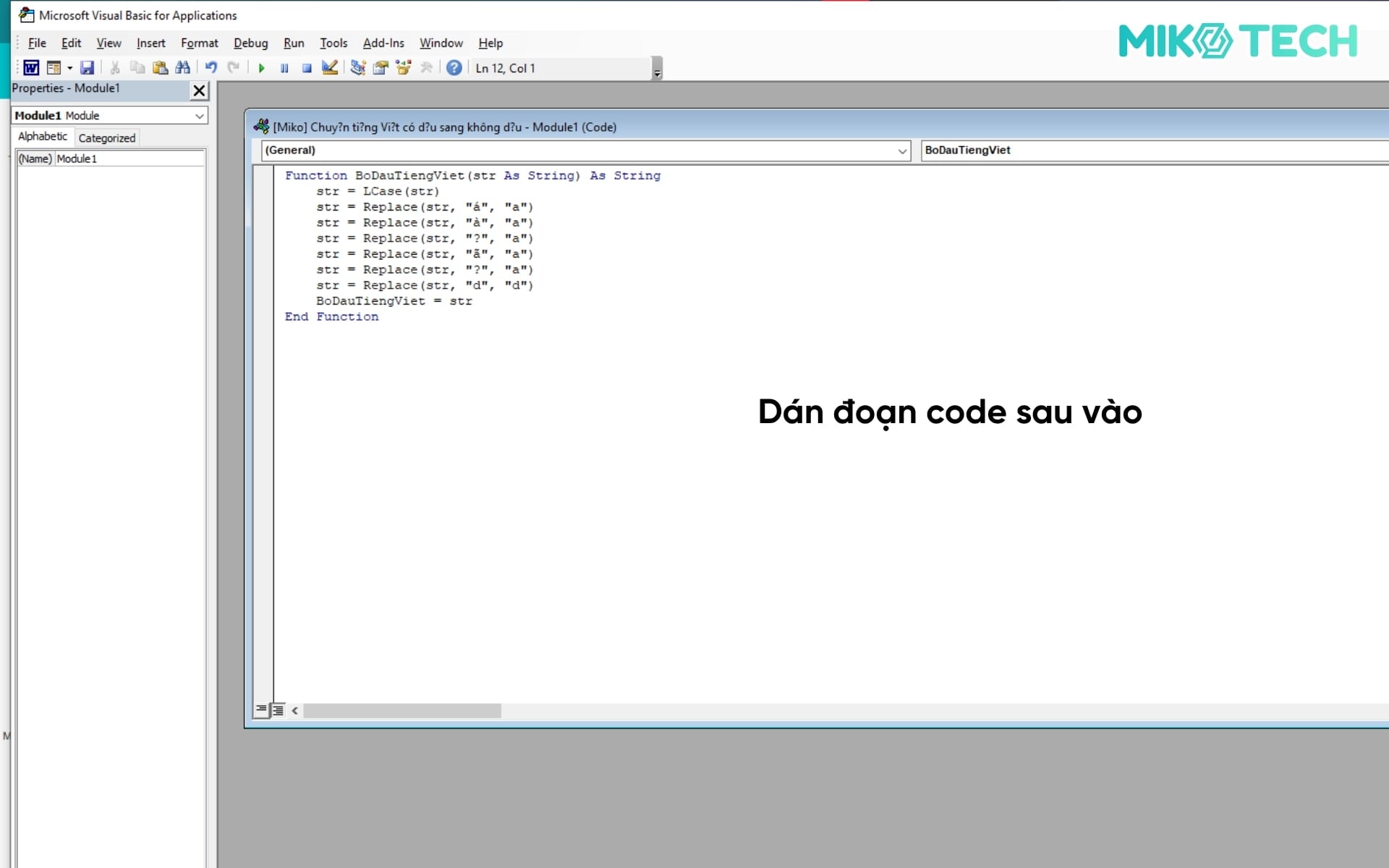
Function BoDauTiengViet(str As String) As String
str = LCase(str)
str = Replace(str, “á”, “a”)
str = Replace(str, “à”, “a”)
str = Replace(str, “ả”, “a”)
str = Replace(str, “ã”, “a”)
str = Replace(str, “ạ”, “a”)
str = Replace(str, “đ”, “d”)
‘ (có thể bổ sung thêm các ký tự khác giống Excel)
BoDauTiengViet = str
End Function
Bước 4: Tạo Macro:
Sub RemoveVietnameseAccent()
Selection.Text = BoDauTiengViet(Selection.Text)
End Sub
Bước 5: Quay lại Word:
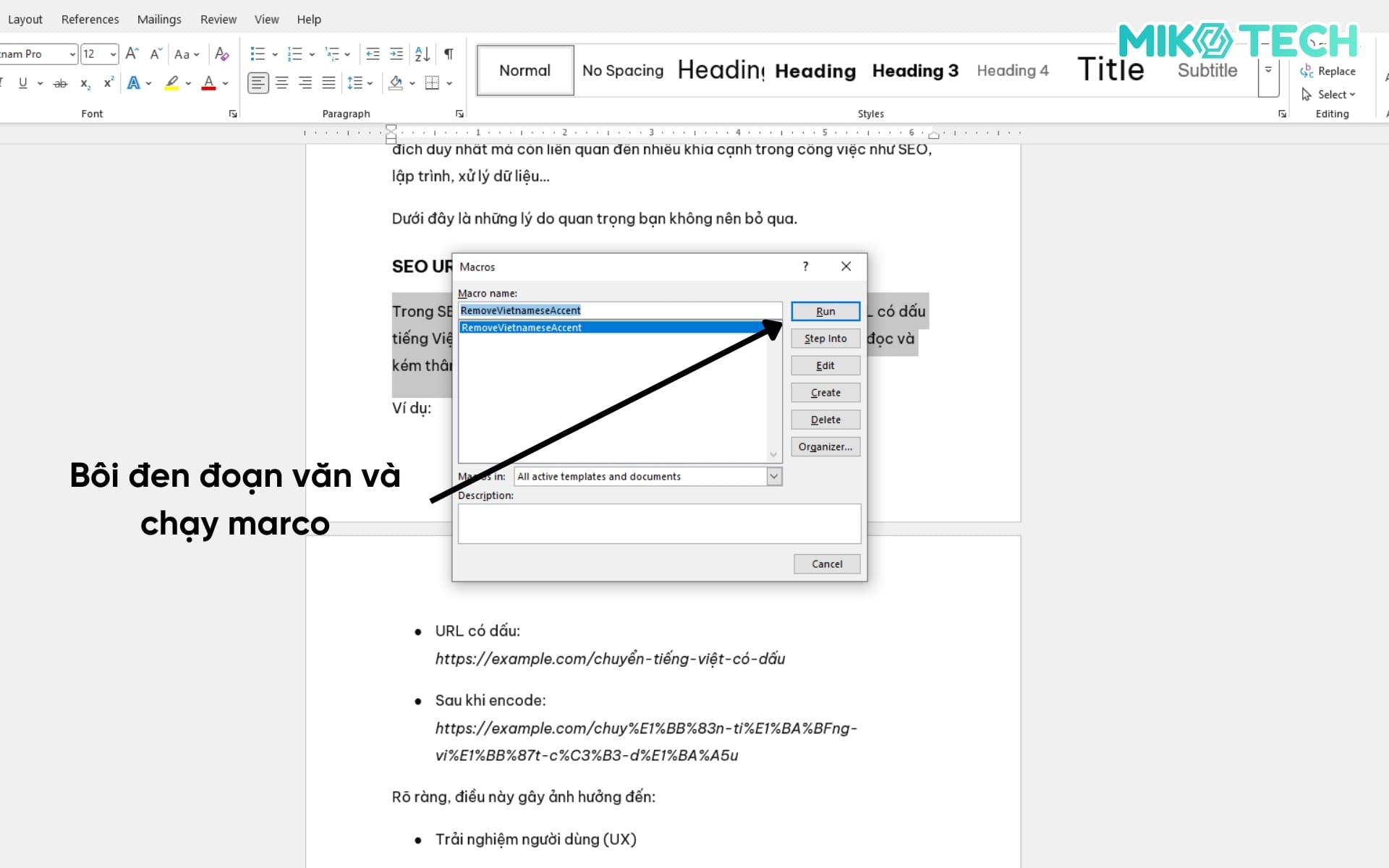
- Bôi đen đoạn văn
- Nhấn Alt + F8 → chọn macro → Run
Những lỗi thường gặp khi bỏ dấu tiếng Việt
Không ít người gặp phải các vấn đề khiến dữ liệu bị sai lệch hoặc không sử dụng được như mong muốn. Việc hiểu rõ những lỗi phổ biến sẽ giúp bạn tránh được tình trạng xử lý sai, đặc biệt khi làm SEO, lập trình hoặc quản lý dữ liệu.
Dưới đây là những lỗi thường gặp khi chuyển tiếng Việt có dấu sang không dấu mà bạn nên lưu ý:
- Sai ký tự hoặc chuyển không đầy đủ dấu: thường xảy ra khi công cụ hoặc đoạn code không xử lý hết các ký tự tiếng Việt. Ví dụ như bỏ sót “đ”, “ă”, “â”… khiến dữ liệu sau khi chuyển bị sai hoặc không đồng nhất.
- Lỗi font chữ (sai bảng mã): Khi dữ liệu không ở chuẩn Unicode (ví dụ TCVN3, VNI), việc chuyển đổi có thể gây ra lỗi ký tự như “á”, “ê” hoặc hiển thị sai.
- Không xử lý chữ in hoa: Một số phương pháp chỉ xử lý chữ thường mà bỏ qua chữ in hoa. Kết quả là dữ liệu bị lẫn lộn giữa chữ có dấu và không dấu, gây khó khăn khi sử dụng cho SEO URL hoặc hệ thống tìm kiếm.
- Mất khoảng trắng hoặc ký tự đặc biệt: Khi xử lý bằng code hoặc tool không chuẩn, văn bản có thể bị dính liền chữ hoặc mất các ký tự như dấu gạch ngang, dấu gạch dưới.
- Xử lý thủ công gây thiếu sót: Khi dùng cách Find & Replace hoặc chỉnh sửa tay, rất dễ bỏ sót các ký tự có dấu. Kết quả là văn bản vẫn còn dấu nhưng không được phát hiện, gây lỗi khi sử dụng.
- Không kiểm tra lại sau khi chuyển đổi: Đây là lỗi mang tính chủ quan nhưng rất nguy hiểm. Nếu không kiểm tra lại, dữ liệu sai có thể được đưa vào hệ thống, ảnh hưởng đến SEO, database hoặc trải nghiệm người dùng.
Kết luận
Việc chuyển tiếng Việt có dấu sang không dấu không chỉ là một thao tác kỹ thuật đơn giản mà còn đóng vai trò quan trọng trong nhiều lĩnh vực như SEO, lập trình và xử lý dữ liệu. Khi được áp dụng đúng cách, nó giúp chuẩn hóa thông tin, tối ưu URL thân thiện, hạn chế lỗi hệ thống và nâng cao trải nghiệm người dùng trên nhiều nền tảng khác nhau.
Qua bài viết này, Miko Tech mong rằng bạn đã hiểu rõ hơn về tầm quan trọng cũng như cách thực hiện chuyển tiếng Việt có dấu sang không dấu một cách hiệu quả.