Trong quá trình xây dựng website, việc chỉnh sửa giao diện bằng cách can thiệp vào theme hay viết CSS, HTML thường gây khó khăn cho người mới, tốn thời gian và dễ phát sinh lỗi. Đây cũng chính là lý do các công cụ dựng trang trực quan như Elementor ra đời.
Trong bài viết này, Miko Tech sẽ cùng bạn tìm hiểu chi tiết Elementor là gì, cách Elementor hoạt động trong WordPress, những lợi ích nổi bật, ưu nhược điểm, sự khác nhau giữa Elementor Free và Elementor Pro, cũng như hướng dẫn cài đặt và giải đáp các câu hỏi thường gặp.
Elementor là gì?
Elementor là một plugin tạo trang (page builder) dành cho WordPress, cho phép người dùng thiết kế và chỉnh sửa giao diện website bằng phương pháp kéo thả trực quan mà không cần biết hoặc biết rất ít về lập trình.
Bạn có thể kéo các thành phần như tiêu đề, văn bản, hình ảnh, nút bấm, form, video… thả vào trang, sau đó tùy chỉnh màu sắc, kích thước, khoảng cách, hiệu ứng hiển thị ngay trên màn hình. Mọi thay đổi đều được hiển thị theo thời gian thực, giúp quá trình xây dựng website trở nên nhanh chóng và trực quan hơn rất nhiều.
Thay vì phải chỉnh sửa code trong theme hay sử dụng trình soạn thảo mặc định của WordPress, Elementor giúp bạn nhìn thấy ngay kết quả thiết kế trên giao diện thật của website trong quá trình thao tác.
Xem thêm: Thiết kế website bằng WordPress
Các tính năng nổi bật của Elementor
Elementor được phát triển với mục tiêu giúp người dùng WordPress tạo ra website đẹp, linh hoạt và tối ưu trải nghiệm mà không cần phụ thuộc quá nhiều vào code.
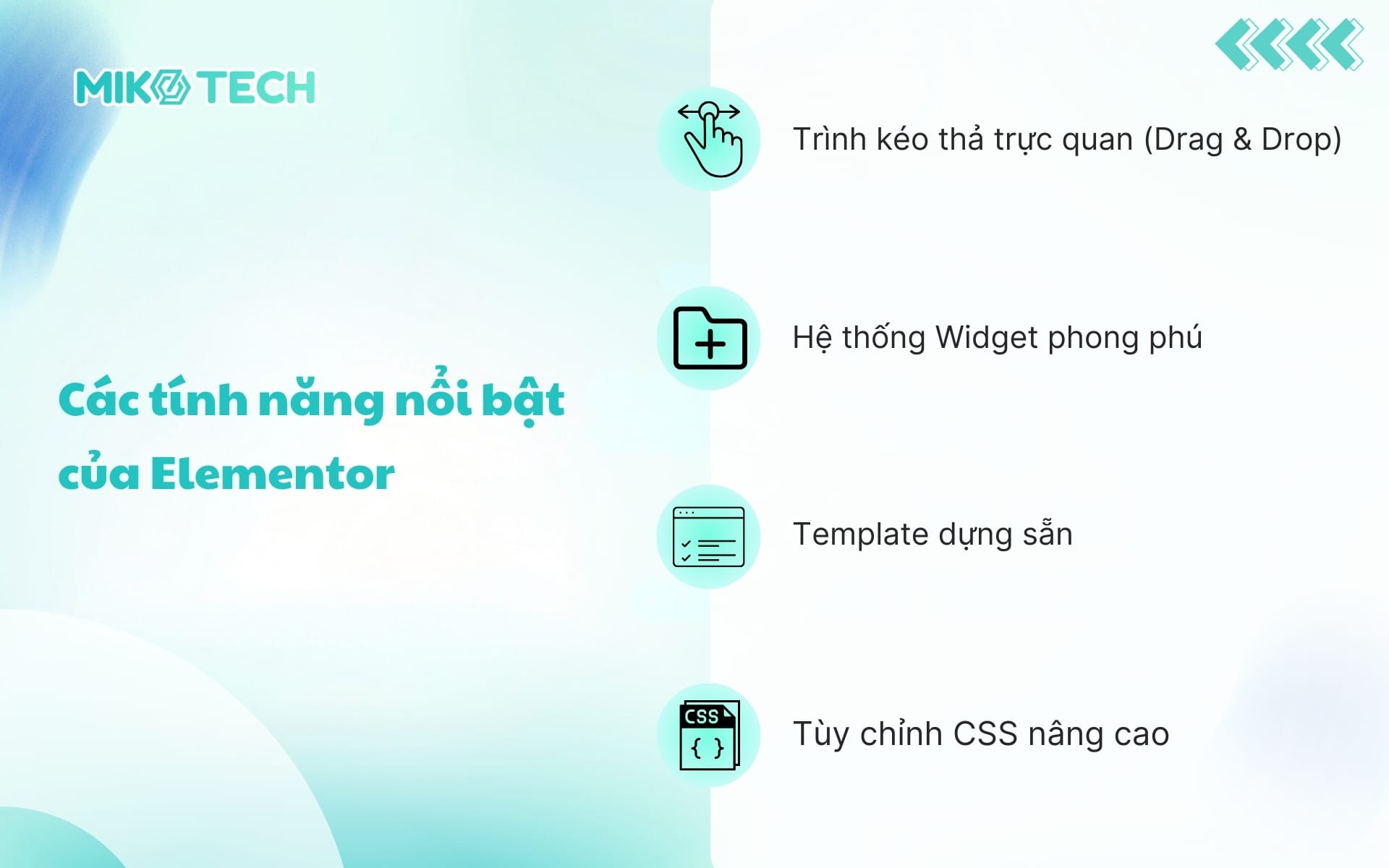
Dưới đây là những tính năng nổi bật của Elementor đã góp phần làm nên sức hút của plugin này.
Trình kéo thả trực quan (Drag & Drop)
Một trong những tính năng nổi bật nhất là trình kéo thả trực quan. Người dùng có thể dễ dàng kéo các thành phần từ thanh công cụ và thả trực tiếp vào trang đang chỉnh sửa. Mọi thay đổi về nội dung, bố cục hay màu sắc đều được hiển thị ngay trên giao diện thật của website.
Nhờ cơ chế này, việc xây dựng layout trở nên đơn giản và dễ kiểm soát hơn. Bạn không cần tưởng tượng kết quả sau khi lưu, mà có thể điều chỉnh ngay khi thấy chưa phù hợp. Đây là yếu tố giúp Elementor thân thiện với người mới nhưng vẫn hiệu quả với người làm web chuyên nghiệp.
Hệ thống Widget phong phú
Elementor cung cấp một hệ thống widget đa dạng, bao gồm các thành phần cơ bản như tiêu đề, đoạn văn, hình ảnh, nút bấm, danh sách, cho đến các widget nâng cao như form, slider, testimonial, icon box hay countdown. Mỗi widget đều có nhiều tùy chọn chỉnh sửa chi tiết, cho phép bạn cá nhân hóa theo nhu cầu.
Nhờ số lượng widget phong phú, người dùng có thể xây dựng hầu hết các loại trang phổ biến mà không cần cài thêm plugin hỗ trợ. Điều này giúp website gọn nhẹ hơn và giảm nguy cơ xung đột giữa các plugin.
Template dựng sẵn
Elementor cung cấp hàng trăm mẫu thiết kế cho trang chủ, landing page, trang giới thiệu, form đăng ký… phù hợp với nhiều ngành nghề khác nhau.
Người dùng chỉ cần chọn template, nhập nội dung và chỉnh sửa lại màu sắc, hình ảnh cho phù hợp với thương hiệu. Tính năng này giúp rút ngắn đáng kể thời gian xây dựng website, đặc biệt với những ai cần triển khai nhanh mà vẫn đảm bảo tính thẩm mỹ.
Tùy chỉnh CSS nâng cao
Mặc dù hướng đến người dùng không chuyên, Elementor vẫn cung cấp tùy chọn tùy chỉnh CSS nâng cao cho những ai có kiến thức kỹ thuật. Bạn có thể thêm CSS riêng cho từng widget, cột hoặc section, giúp mở rộng khả năng thiết kế vượt ra ngoài các tùy chọn có sẵn.
Tính năng này giúp Elementor trở nên linh hoạt hơn, đáp ứng được cả nhu cầu của designer và developer. Nhờ đó, Elementor không chỉ là công cụ kéo thả đơn giản, mà còn là một nền tảng thiết kế mạnh mẽ trong hệ sinh thái WordPress.
Ưu và nhược điểm của Elementor
Bên cạnh những lợi ích và tính năng nổi bật, khi tìm hiểu Elementor một cách toàn diện, bạn cũng cần nhìn nhận rõ ưu điểm và nhược điểm của Elementor.
Trên thực tế, Elementor được đánh giá cao nhờ tính dễ sử dụng, khả năng tùy biến mạnh và cộng đồng hỗ trợ lớn. Tuy nhiên, plugin này vẫn tồn tại một số hạn chế liên quan đến hiệu suất, phụ thuộc plugin và yêu cầu người dùng phải biết cách tối ưu khi triển khai trên website thực tế.
Bảng so sánh ưu điểm và nhược điểm của Elementor:
| Tiêu chí | Ưu điểm | Nhược điểm |
| Mức độ dễ sử dụng | Giao diện kéo thả trực quan, người mới có thể làm quen nhanh, không cần biết code | Với website lớn, giao diện chỉnh sửa nhiều thành phần có thể gây rối cho người mới |
| Khả năng tùy biến giao diện | Tùy chỉnh chi tiết layout, màu sắc, font chữ, responsive theo thiết bị | Một số tùy chỉnh nâng cao yêu cầu Elementor Pro hoặc kiến thức CSS |
| Tốc độ xây dựng website | Dựng trang nhanh nhờ widget và template dựng sẵn | Nếu lạm dụng widget và hiệu ứng, website có thể nặng hơn |
| Khả năng mở rộng | Tương thích với nhiều plugin WordPress, hỗ trợ WooCommerce, form, landing page | Phụ thuộc nhiều vào plugin Elementor, khó chuyển đổi sang page builder khác |
| Hỗ trợ người dùng | Cộng đồng lớn, nhiều tài liệu, video hướng dẫn | Bản miễn phí hỗ trợ hạn chế, bản Pro hỗ trợ tốt hơn |
| SEO & hiệu suất | Có thể tối ưu tốt nếu cấu hình đúng, hỗ trợ cấu trúc nội dung rõ ràng | Nếu không tối ưu, Elementor có thể ảnh hưởng đến tốc độ tải trang |
| Chi phí | Có bản miễn phí đáp ứng nhu cầu cơ bản | Bản Pro có chi phí hằng năm, không phù hợp với mọi ngân sách |
Có nên sử dụng Elementor Pro không?
Một câu hỏi rất phổ biến mà người dùng WordPress thường đặt ra là: có nên sử dụng Elementor Pro hay chỉ dùng Elementor Free là đủ? Đây không chỉ là vấn đề chi phí, mà còn liên quan trực tiếp đến mục tiêu website, mức độ tùy biến và hiệu quả lâu dài khi vận hành.
Thực tế, Elementor Free đã đáp ứng tốt nhiều nhu cầu cơ bản. Tuy nhiên, với những website có yêu cầu cao hơn về thiết kế, marketing hoặc bán hàng, Elementor Pro lại mang đến nhiều giá trị bổ sung đáng cân nhắc.
Elementor Free phù hợp với những ai?
Elementor Free là phiên bản miễn phí được cung cấp trực tiếp trên kho plugin WordPress, phù hợp với những người mới làm website hoặc các dự án có quy mô nhỏ. Nếu bạn đang tìm hiểu elementor và muốn trải nghiệm khả năng kéo thả mà chưa cần đầu tư chi phí, Elementor Free là điểm khởi đầu hợp lý.
- Người mới bắt đầu làm website WordPress: Chưa có kiến thức về code nhưng vẫn muốn tự thiết kế giao diện cơ bản.
- Blog cá nhân hoặc website giới thiệu đơn giản: Phù hợp với các trang giới thiệu, blog, landing page đơn giản, không yêu cầu cấu trúc phức tạp.
- Người học thiết kế web hoặc thử nghiệm Elementor: Elementor Free đủ tính năng để làm quen với giao diện, widget và cách Elementor hoạt động.
- Dự án có ngân sách hạn chế: Giúp tiết kiệm chi phí ban đầu mà vẫn tạo được website chỉn chu, dễ sử dụng.
Tuy nhiên, khi website phát triển và cần nhiều tính năng nâng cao hơn, các giới hạn của Elementor Free sẽ dần bộc lộ rõ.
Elementor Pro mang lại giá trị gì?
Elementor Pro là phiên bản trả phí, mở rộng toàn diện khả năng của Elementor và hướng đến việc xây dựng website chuyên nghiệp. Phiên bản này không chỉ thêm widget, mà còn giúp bạn kiểm soát sâu hơn cấu trúc và chức năng của website WordPress.
- Thiết kế toàn bộ website (Theme Builder): Tùy chỉnh header, footer, trang archive, trang bài viết, trang sản phẩm mà không cần chỉnh code.
- Tăng khả năng marketing và chuyển đổi: Hỗ trợ form nâng cao, popup, dynamic content, tích hợp email marketing.
- Hỗ trợ mạnh cho website bán hàng: Tùy biến sâu giao diện WooCommerce như trang sản phẩm, shop, giỏ hàng.
- Giảm phụ thuộc plugin bên thứ ba: Nhiều tính năng được tích hợp sẵn, giúp website gọn nhẹ và dễ quản lý hơn.
- Phù hợp cho người làm web chuyên nghiệp: Designer, marketer, freelancer và doanh nghiệp có thể tiết kiệm nhiều thời gian triển khai.
Bảng so sánh nhanh Elementor Free và Elementor Pro
Dưới đây là bảng so sánh nhanh Elementor Free và Elementor Pro, để bạn dễ quyết định có nên sử dụng Elementor Pro hay không, đồng thời hỗ trợ tốt cho SEO và UX trong bài viết:
| Tiêu chí | Elementor Free | Elementor Pro |
| Đối tượng phù hợp | Người mới, blog cá nhân, website giới thiệu đơn giản | Doanh nghiệp, marketer, website bán hàng, landing page |
| Số lượng widget | Cơ bản, đủ dùng cho trang đơn giản | Nhiều widget nâng cao như Form, Popup, Slider, Price Table |
| Thiết kế toàn site | Không hỗ trợ | Hỗ trợ Theme Builder (Header, Footer, Archive, Single) |
| Khả năng marketing & chuyển đổi | Hạn chế, cần plugin bổ trợ | Tích hợp form, popup, dynamic content, tăng chuyển đổi |
| Hỗ trợ WooCommerce | Chỉnh sửa hạn chế | Tùy biến sâu trang sản phẩm, shop, giỏ hàng |
| Mức độ tùy biến giao diện | Tùy chỉnh ở mức cơ bản | Tùy chỉnh nâng cao, kiểm soát chi tiết từng thành phần |
Chi phí các gói Elementor Pro
Khi cân nhắc sử dụng Elementor cho website WordPress, một trong những yếu tố quan trọng mà bạn nên tìm hiểu kỹ là chi phí của các gói Elementor Pro.
Không giống như phiên bản miễn phí, Elementor Pro là phiên bản trả phí hàng năm, cung cấp nhiều tính năng nâng cao hơn từ thiết kế toàn bộ giao diện (Theme Builder), popup marketing đến các widget dành riêng cho marketing và bán hàng.
Dưới đây là chi phí theo năm các gói Elementor Pro, giúp bạn dễ dàng lựa chọn phù hợp với nhu cầu và ngân sách của mình:
| Gói | Số Website được sử dụng | Giá (USD/năm) |
| Essential | 1 website | $59 |
| Advanced | 3 websites | $99 |
| Expert | 25 websites | $199 |
| Agency | 1000 websites | $399 |
Hướng dẫn cài đặt Elementor cho WordPress
Để bắt đầu thiết kế website bằng Elementor, bạn cần cài đặt plugin này vào WordPress. Quy trình cài đặt khá đơn giản, ngay cả với người mới, tuy nhiên việc thực hiện đúng từng bước sẽ giúp Elementor hoạt động ổn định và hạn chế lỗi trong quá trình sử dụng.
Cách cài Elementor Free
Elementor Free là phiên bản miễn phí và có thể cài đặt trực tiếp từ kho plugin chính thức của WordPress.
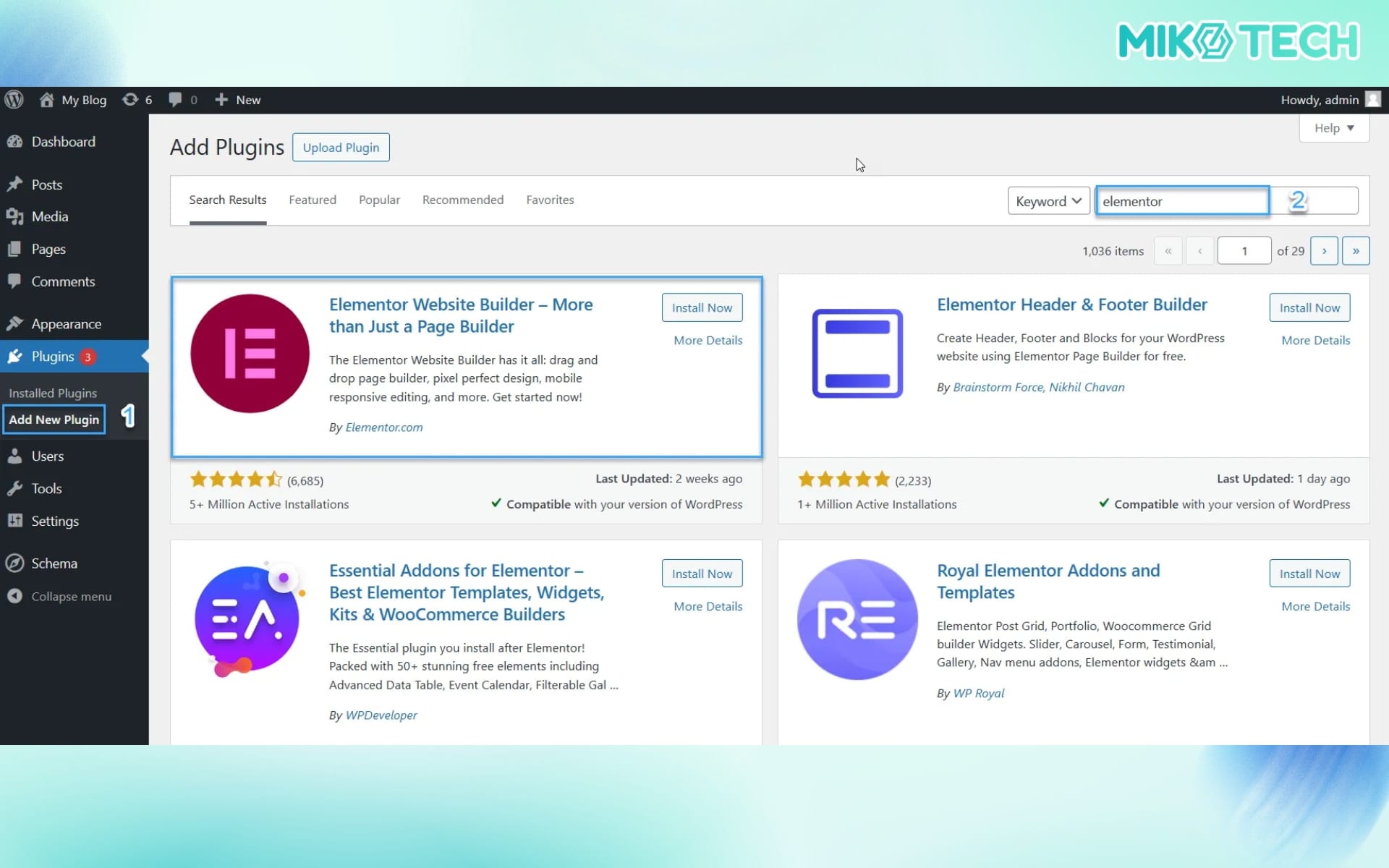
Các bước thực hiện như sau:
Bước 1: Đăng nhập vào trang quản trị WordPress (wp-admin).
Bước 2: Truy cập Plugins → Add New (Cài mới).
Bước 3: Nhập từ khóa “Elementor” vào ô tìm kiếm.
Bước 4: Chọn plugin Elementor Website Builder trong danh sách kết quả.
Bước 5: Nhấn Install Now (Cài đặt) và chờ hệ thống xử lý.
Bước 6: Sau khi cài đặt hoàn tất, nhấn Activate (Kích hoạt) để bắt đầu sử dụng.
Khi tạo hoặc chỉnh sửa một trang bất kỳ, bạn sẽ thấy nút Edit with Elementor, đây là dấu hiệu cho thấy Elementor Free đã được cài đặt thành công.
Cách cài Elementor Pro
Elementor Pro là phiên bản trả phí nên yêu cầu cài đặt thêm file plugin và kích hoạt bản quyền. Trước khi cài Elementor Pro, bạn cần đảm bảo Elementor Free đã được kích hoạt trên website.
Các bước cài đặt Elementor Pro gồm:
Bước 1: Đăng nhập vào tài khoản Elementor và tải file elementor-pro.zip.
Bước 2: Truy cập trang quản trị WordPress.
Bước 3: Vào Plugins → Add New → Upload Plugin.
Bước 4: Chọn file elementor-pro.zip và nhấn Install Now.
Bước 5: Sau khi cài xong, nhấn Activate Plugin.
Bước 6: Truy cập Elementor → License, nhập key bản quyền để kích hoạt.
Sau khi kích hoạt license thành công, toàn bộ các tính năng nâng cao của Elementor Pro sẽ được mở khóa.
Những lưu ý sau khi cài đặt Elementor
Để Elementor vận hành mượt mà và không ảnh hưởng tiêu cực đến website, bạn nên lưu ý một số điểm quan trọng:
- Ưu tiên sử dụng theme tối ưu cho Elementor như Hello Elementor, Astra hoặc GeneratePress.
- Thiết lập giao diện responsive cho mobile và tablet ngay từ đầu.
- Hạn chế cài đặt nhiều plugin trùng chức năng để tránh xung đột.
- Kết hợp plugin tối ưu tốc độ và cache để cải thiện thời gian tải trang.
- Thường xuyên cập nhật WordPress và Elementor để đảm bảo bảo mật và tương thích.
Hướng dẫn tạo và tùy chỉnh page bằng Elementor
Bước tiếp theo người dùng thường quan tâm là làm thế nào để bắt đầu xây dựng một trang web hoàn chỉnh. Dưới đây là quy trình tạo trang mới từ mở bằng Elementor đến định hình bố cục chính.
Việc bắt đầu đúng cách giúp bạn không bị vướng vào lỗi layout, không lệ thuộc vào theme và kiểm soát được giao diện ngay từ đầu.
Bắt đầu với một trang trắng (Blank Page)
Để thiết kế bằng Elementor hiệu quả, người dùng nên xuất phát từ một trang trống hoàn toàn. Cách này giúp loại bỏ tối đa các yếu tố gây nhiễu từ theme, đồng thời bạn có toàn quyền xây dựng bố cục theo ý muốn.
Quy trình thực hiện dành cho người mới:
Bước 1: Truy cập Pages → Add New, đặt tên cho trang (ví dụ: Homepage, Landing Page hoặc Contact).
Bước 2: Ở khu vực Page Attributes hoặc Template phía sidebar phải, chọn Elementor Full Width hoặc Elementor Canvas.
- Elementor Full Width: giữ lại header và footer theme
- Elementor Canvas: chỉ còn phần nội dung trắng, tối ưu cho landing page
Bước 3: Nhấn Save Draft để WordPress ghi nhận trang trước khi mở trình Elementor.
Bước 4: Nhấn nút Edit with Elementor. Giao diện builder sẽ tách hẳn khỏi WordPress Editor và bạn chuyển sang chế độ kéo thả trực quan.
Bước 5: Xem trên màn hình preview xem trang đã thực sự clean chưa. Nếu còn header/theme chi phối, bạn có thể chuyển từ Full Width sang Canvas ngay trong cửa sổ Elementor.
Thêm Section và chọn bố cục lưới phù hợp
Khi đã có trang trắng, điều quan trọng tiếp theo không phải là kéo text vào ngay, mà là tạo cấu trúc khung (Section). Elementor hoạt động dựa trên 3 lớp: Section → Column → Widget
Một Section sẽ giúp bạn định hình từng phần: banner, giới thiệu, testimonial, bảng giá… Nếu không chia Section đúng cách, trang rất dễ rối, spacing không đều và khó responsive.
Làm theo từng bước sau:
Bước 1: Nhấn dấu “+” giữa trang để tạo một Section mới.
Bước 2: Chọn layout cột phù hợp:
- 1 cột cho phần hero, banner, tiêu đề lớn
- 2–3 cột cho phần giới thiệu dịch vụ, hình minh họa + mô tả
- 4 cột cho danh sách điểm nổi bật
Bước 3: Điều chỉnh Width (chiều rộng) của Section, thường dùng:
- Boxed để giữ nội dung nằm trong khung trung tâm
- Full Width cho banner toàn màn hình
Bước 4: Tùy chỉnh Height (chiều cao) để tạo cảm giác thoáng, đặc biệt với phần hero.
Bước 5: Dùng Padding để tạo khoảng trắng nội bộ, tránh dính sát mép màn hình.
Khi Section và bố cục lưới được thiết lập rõ ràng, bạn sẽ có một nền tảng UI sạch sẽ, dễ đọc, và chuẩn responsive thay vì đặt widget chồng chéo lên nhau.
Chèn widget và tùy chỉnh nội dung trực tiếp
Thay vì chèn nội dung từ trình soạn thảo WordPress truyền thống, Elementor cho phép bạn kéo widget từ panel bên trái và thả vào đúng vị trí mong muốn trên trang. Điều này đặc biệt hữu ích với người mới và cả người thiết kế landing page cần kiểm soát bố cục CTA từng centimet.
Thực hiện theo từng bước sau:
Bước 1: Kéo widget từ panel và thả vào đúng cột bạn đã thiết kế trong layout.
Bước 2: Click trực tiếp vào dòng chữ mẫu (ví dụ: “Heading”) và gõ nội dung, bạn sẽ thấy nội dung thay đổi tức thì.
Bước 3: Bấm vào widget rồi chọn Upload Files → Select Files để tải banner, avatar hoặc hình minh họa để tùy chỉnh hình ảnh.
Bước 4: Tùy chỉnh nút CTA (Button) phù hợp
Tạo giao diện chuyên nghiệp bằng Tab Style
Tab Style cho phép bạn điều chỉnh toàn bộ yếu tố hình ảnh của từng widget: màu sắc, font chữ, background, border, độ bo góc, hiệu ứng hover…, tạo khác biệt giữa các trang được thiết kế.
Thực hiện theo từng bước sau:
Chọn widget cần chỉnh
Bước 1: Chuyển sang tab Style .
Bước 2: Điều chỉnh phần Typography: Font chữ, Weight ,Size, Line height
Bước 3: Thiết lập màu sắc thương hiệu cho text, icon hoặc background.
Bước 4: Với các Section hoặc Column, tận dụng Background để đặt:
- Màu sắc phẳng
- Gradient nhấn mạnh vùng hero
- Ảnh minh họa nằm phía sau nội dung
Bước 5: Tại mục Border & Border Radius, tạo độ bo cong nhẹ (4–12px) để giao diện mềm mại, hiện đại.
Bước 6: Kiểm tra lại độ tương phản (contrast) giữa text và nền, ưu tiên tiêu chuẩn WCAG để đảm bảo khả năng đọc tốt trên mọi thiết bị.
Tạo không gian sạch và đẹp bằng Tab Advanced
Trong Tab Advanced, bạn điều khiển khoảng cách, hiệu ứng chuyển động, định vị widget và thiết lập hiển thị theo từng thiết bị. Nếu Style là phần làm đẹp, yếu tố quyết định trải nghiệm UI/UX và khả năng đọc nội dung.
Thực hiện theo từng bước sau:
Bước 1: Chọn widget, column hoặc section bạn muốn tối ưu bố cục.
Bước 2: Chuyển sang tab Advanced để mở toàn bộ công cụ căn chỉnh.
Bước 3: Tại mục Margin, bỏ liên kết 4 cạnh (unlink) và tạo khoảng cách giữa các khối.
Bước 4: Tại mục Padding thêm khoảng cách.
Bước 5: Dùng Motion Effects nếu muốn tạo hiệu ứng nhẹ nhàng.
Bước 6: Kiểm tra mục Responsive, tắt hoặc ẩn một số khối trên mobile nếu không cần thiết.
Sau khi tối ưu bằng Advanced, bạn sẽ nhận thấy sự khác biệt rõ rệt: nội dung dễ đọc hơn, từng phần có khoảng nghỉ, không gian thoáng và cảm giác “cao cấp” hơn. Đây chính là kỹ thuật mà các landing page hiệu suất cao đều áp dụng.
Lưu template để tái sử dụng
Việc lưu template không chỉ giúp bạn tiết kiệm thời gian, đảm bảo đồng bộ UI/UX trên toàn website, mà còn đặc biệt hữu ích khi làm landing page dựa trên cùng một khung bán hàng, hoặc khi bạn muốn triển khai hàng loạt trang dịch vụ theo cùng format.
Thực hiện theo từng bước sau:
Bước 1: Chọn một page bạn muốn lưu
Bước 2: Bấm vào biểu tượng folder hoặc dropdown menu trên Section và chọn Save as Template để lưu riêng từng phần.
Bước 3: Với toàn bộ trang, chọn nút Update, sau đó bấm Save Options → Save as Template để Elementor ghi lại toàn bộ layout.
Bước 4: Đặt tên rõ ràng cho template
Bước 5: Truy cập My Templates trong thư viện Elementor để xem lại toàn bộ template đã lưu.
Bước 6: Tại trang mới, mở Add Template → My Templates, sau đó Insert để chèn đúng block hoặc trang bạn cần.
Bước 7: Tinh chỉnh lại text/hình phù hợp với nội dung mới mà không cần dựng lại layout.
Xuất bản page và thiết lập page làm trang chủ
Khi trang đã hoàn thiện về nội dung, bố cục và giao diện, bước cuối cùng là xuất bản để người dùng truy cập.
WordPress cho phép bạn chọn một trang tĩnh (Static Page) làm homepage thay vì dùng trang blog mặc định. Điều này giúp website trông chuyên nghiệp hơn, phù hợp branding và tập trung chuyển đổi hơn.
Thực hiện theo từng bước sau:
Bước 1: Sau khi chỉnh sửa trên Elementor, nhấn Update hoặc Publish để công bố trang.
Bước 2: Click Preview Changes để xem lại giao diện trực tiếp trên website
Bước 3: Truy cập vào Settings trong dashboard WordPress và chọn mục Reading
Bước 4: Trong phần Your homepage displays, chọn A static page thay vì Your latest posts
Bước 5: Tại ô Homepage, chọn đúng trang bạn vừa tạo bằng Elementor.
Bước 6: Lưu lại thay đổi bằng Save Changes, sau đó truy cập domain của bạn để kiểm tra.
Cách tối ưu Elementor trong WordPress
Khi số lượng người dùng Elementor ngày càng tăng, một trong những mối quan tâm lớn nhất chính là tối ưu tốc độ, hiệu suất và SEO. Elementor mang lại sự linh hoạt trong thiết kế, nhưng nếu lạm dụng widget, hiệu ứng hoặc sử dụng hình ảnh nặng, website có thể chậm đi đáng kể.
Vì vậy, để khai thác tối đa sức mạnh của Elementor, bạn cần tối ưu đúng cách — từ tốc độ tải trang, trải nghiệm di động, cho đến cấu trúc nội dung chuẩn SEO.
Tối ưu tốc độ và hiệu suất
Elementor có khả năng tạo layout phức tạp, nhưng nếu từng phần tử không được tối ưu hợp lý, website có nguy cơ gặp tình trạng tải chậm, đặc biệt trên thiết bị di động.

Một số giải pháp thường được áp dụng:
- Sử dụng theme nhẹ và tương thích Elementor (Hello Elementor, Astra, GeneratePress) để giảm tài nguyên không cần thiết.
- Bật nén HTML, CSS, JavaScript, kết hợp plugin cache như WP Rocket, LiteSpeed Cache hoặc FlyingPress để giảm kích thước file.
- Hạn chế hiệu ứng chuyển động, motion hiệu ứng parallax, tránh tạo nhiều layer nặng dẫn đến reflow trình duyệt.
- Ưu tiên widget cần thiết thay vì chèn quá nhiều thành phần decor không mang lại giá trị nội dung.
- Kết hợp CDN cho file tĩnh và hình ảnh nếu website phục vụ người dùng trên nhiều khu vực.
- Kiểm tra Core Web Vitals, đặc biệt LCP và CLS để đảm bảo trang không bị tụt xếp hạng trải nghiệm người dùng.
Khi tốc độ tải trang dưới 2.5 giây, trải nghiệm sử dụng Elementor sẽ mượt hơn và tối ưu chuyển đổi.
Tối ưu SEO trên Elementor
Việc tối ưu SEO trên Elementor cần đi từ cấu trúc nội dung, heading, meta cho đến schema và hình ảnh. Kết hợp plugin SEO như Rank Math, Yoast hoặc SEOPress sẽ mang lại kết quả tốt hơn vì bạn có thể quản lý title, meta description, canonical và sitemap ngay trong giao diện WordPress.
Xem thêm: Top 25+ Plugin Hay, Cần Thiết Cho WordPress Nên Cài Đặt

Thẻ tiêu đề và meta
Title và Meta Description là tín hiệu đầu tiên mà Google nhìn thấy, do đó cần được tối ưu trước khi phát hành trang. Khi sử dụng Elementor:
- Dùng plugin SEO để cập nhật SEO Title chứa từ khóa chính và biến thể.
- Viết Meta Description ~130–155 ký tự, mô tả rõ lợi ích và CTA để tăng CTR.
- Dùng Heading H1 duy nhất trên mỗi trang; tránh dùng H1 trong các widget khác.
- Chèn từ khóa chính, semantic keyword vào H2 và H3 tự nhiên, không nhồi nhét.
Với landing page, ưu tiên các cụm từ theo ý định tìm kiếm như mua, dịch vụ, giá, so sánh… để tăng chuyển đổi.
Schema FAQ
Schema FAQ là yếu tố rất thích hợp khi dùng Elementor nhờ khả năng chèn accordion hoặc toggle FAQ dễ dàng. Lợi ích của FAQ Schema gồm:
- Xuất hiện rich snippet trên kết quả tìm kiếm.
- Tăng diện tích hiển thị SERP → tăng CTR.
- Giải đáp câu hỏi trước khi người dùng bấm vào trang.
Bạn chỉ cần tạo phần hỏi và đáp bằng widget Accordion và kích hoạt FAQ Schema trong plugin SEO là hoàn tất.
Hình ảnh & tốc độ tải trang
Hình ảnh là yếu tố gây nặng website nhiều nhất, đặc biệt trong Elementor khi layout thiên về trực quan. Một vài lưu ý cần thực hiện:
- Nén ảnh WebP/AVIF thay vì JPEG/PNG thông thường.
- Giới hạn kích thước ảnh < 300–400KB, banner hero < 200KB nếu có thể.
- Bật lazy load hình ảnh và iframe để trì hoãn phần tử ngoài khung nhìn.
- Dùng plugin tối ưu ảnh như Smush, Imagify, ShortPixel hoặc LiteSpeed Image.
- Kiểm tra xem Elementor có load script của widget không cần thiết — tắt nếu không dùng.
Tối ưu hình ảnh kết hợp cache và CDN có thể giúp giảm 40–60% dung lượng trang, cải thiện mạnh tốc độ LCP.
Kết luận
Elementor đã trở thành một trong những page builder phổ biến nhất trong hệ sinh thái WordPress, nhờ sự kết hợp giữa giao diện kéo thả trực quan, tốc độ triển khai nhanh và khả năng tùy biến phù hợp cả người mới lẫn người làm web chuyên nghiệp.
Qua bài viết này, Miko Tech mong rằng bạn đã hiểu hơn Elementor là gì, Elementor hoạt động ra sao, khi nào nên dùng bản Pro, cũng như những lưu ý quan trọng về tốc độ và SEO. Dù bạn là người mới bắt đầu với WordPress, chủ doanh nghiệp cần một website nhanh chóng, hay freelancer triển khai dự án cho khách hàng, Elementor vẫn là công cụ đáng để trải nghiệm và khai thác đúng tiềm năng.

MikoTech.vn chuyên thực hiện các dự án Marketing tổng thể, dịch vụ thiết kế và quản trị Website trong và ngoài nước cho doanh nghiệp. Thiết kế giao diện trang web tĩnh và động.