Tốc độ tải trang luôn là yếu tố sống còn đối với bất kỳ website WordPress nào. Bạn có thể đầu tư giao diện đẹp, nội dung chất lượng, hosting mạnh… nhưng nếu trang web chậm, người dùng sẽ thoát ngay trước khi họ nhìn thấy điều gì.
Trong bài viết này, cùng Miko Tech tìm hiểu WP Rocket là gì, cách plugin WP Rocket hoạt động, những lợi ích khi sử dụng, chi phí, hướng dẫn cài đặt chi tiết và các cấu hình nâng cao phù hợp cho nhiều loại website khác nhau.
WP Rocket là gì?
WP Rocket là một plugin cache cao cấp dành cho WordPress, được thiết kế để tăng tốc độ tải trang và cải thiện hiệu suất website một cách toàn diện. Khác với nhiều plugin miễn phí vốn yêu cầu người dùng phải tự tinh chỉnh khá nhiều, WP Rocket tập trung vào triết lý: cài đặt nhanh – hiệu quả tối đa – không cần quá nhiều kỹ thuật.
WP Rocket thuộc nhóm plugin WordPress cao cấp (premium) nên người dùng sẽ được cam kết về chất lượng, tốc độ cập nhật phiên bản mới và đội ngũ hỗ trợ chuyên môn. Đây là lý do plugin này được đánh giá cao bởi cộng đồng WordPress, các chuyên gia SEO và những website cần tốc độ ổn định.
Xem thêm: Các Plugin cần thiết cho WordPress | Top 25 Plugin bạn cần cài đặt
Lợi ích khi sử dụng WP Rocket
WP Rocket không chỉ là một plugin cache đơn thuần, mà là một công cụ tối ưu toàn diện giúp cải thiện tốc độ tải trang, tăng điểm PageSpeed và nâng cao trải nghiệm người dùng trên WordPress.
Dưới đây là những lợi ích quan trọng nhất mà WP Rocket mang lại cho website WordPress.
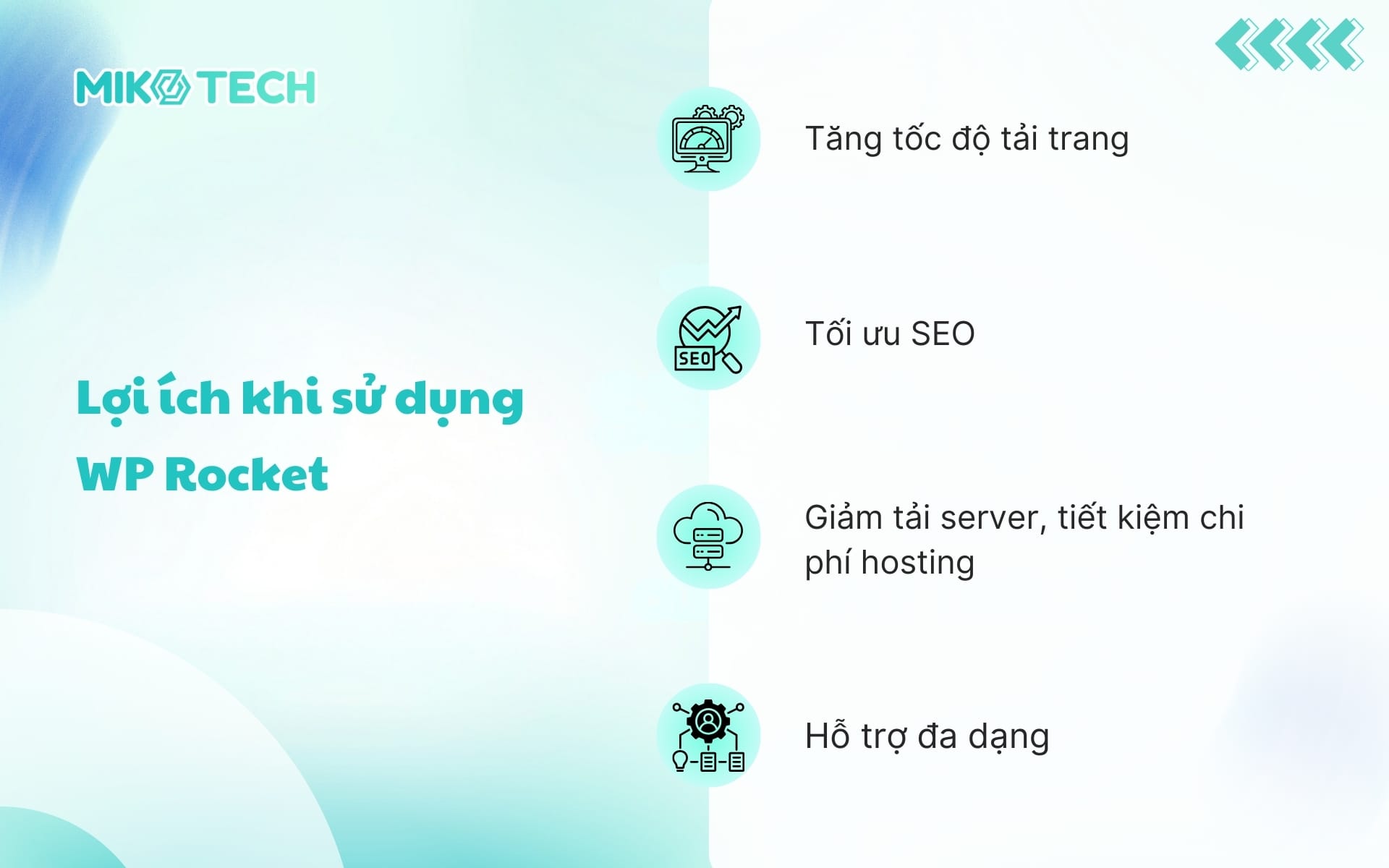
Tăng tốc độ tải trang
Ngay sau khi được kích hoạt, WP Rocket áp dụng nhiều kỹ thuật tăng tốc trang như tạo bộ nhớ đệm, nén file tĩnh và preload nội dung. Những thao tác này giúp trang web tải nhanh hơn đáng kể.
Với tốc độ được cải thiện, người dùng sẽ có trải nghiệm mượt mà hơn, đặc biệt ở các trang bán hàng hoặc dịch vụ, tại đây mỗi giây chậm trễ đều có thể khiến khách hàng rời đi. Khi website tải nhanh, tỷ lệ thoát giảm và mức độ hài lòng của người dùng tăng lên rõ rệt.
Tối ưu SEO
Google đánh giá rất cao tốc độ tải trang và các chỉ số Core Web Vitals. Nếu trang web của bạn chậm hoặc gặp vấn đề ở LCP, FID hoặc CLS, thứ hạng SEO có thể bị ảnh hưởng trực tiếp.
WP Rocket giúp xử lý hầu hết các vấn đề này thông qua những tính năng như Delay JavaScript Execution, LazyLoad hình ảnh, tối ưu CSS và preload tài nguyên quan trọng. Nhờ vậy, điểm PageSpeed cải thiện đáng kể và website có lợi thế cạnh tranh tốt hơn trên trang kết quả tìm kiếm.
Ngoài ra, WP Rocket cũng là một phần quan trọng trong dịch vụ SEO tổng thể, giúp tối ưu hóa tốc độ tải trang và các yếu tố kỹ thuật khác, từ đó tạo nền tảng vững chắc cho việc cải thiện thứ hạng tìm kiếm, thu hút lượng truy cập và phát triển bền vững cho website của bạn.
Giảm tải server, tiết kiệm chi phí hosting
WP Rocket giải phóng tải trọng cho server bằng cách tạo cache trang và tối ưu cách dữ liệu được xử lý. Điều này rất hữu ích cho các website đang sử dụng hosting phổ thông hoặc hosting tại Việt Nam, nơi tài nguyên thường bị giới hạn hơn so với máy chủ quốc tế.
Khi server hoạt động nhẹ hơn, website duy trì hiệu suất ổn định ngay cả khi có lưu lượng truy cập cao. Đây là điểm đặc biệt quan trọng đối với website tin tức, blog lớn hoặc các trang bán hàng có nhiều lượt truy cập mỗi ngày.
Hỗ trợ đa dạng
Không chỉ tối ưu hiệu suất cơ bản, WP Rocket còn tương thích tốt với nhiều dạng website như WooCommerce, trang đa ngôn ngữ, blog cá nhân hoặc các dự án lớn. Với WooCommerce, plugin tự động loại trừ các trang giỏ hàng, thanh toán hoặc tài khoản khỏi cache để tránh xung đột.
Với website đa ngôn ngữ, WP Rocket hoàn toàn tương thích với WPML, Polylang và nhiều hệ thống dịch khác. Ngoài ra, plugin cũng tối ưu tốt cho thiết bị di động, giúp trang tải nhanh dù người dùng truy cập từ điện thoại có tốc độ mạng không ổn định.
Ưu điểm và nhược điểm của WP Rocket
Việc hiểu rõ ưu và nhược điểm sẽ giúp bạn đưa ra quyết định phù hợp hơn với nhu cầu của website, cấu hình hosting và quy mô dự án của mình.
Dưới đây là phân tích chi tiết về điểm mạnh của WP Rocket, những bất lợi có thể gặp phải và thời điểm bạn nên hoặc không nên sử dụng plugin này trong hệ thống WordPress.
Ưu điểm nổi bật
- Dễ sử dụng, không cần kỹ thuật phức tạp: Chỉ cần cài đặt và kích hoạt, hơn 80% tính năng tối ưu sẽ được áp dụng tự động.
- Cải thiện tốc độ gần như ngay lập tức: Trang web phản hồi nhanh hơn, điểm PageSpeed và Core Web Vitals tăng rõ rệt sau vài phút cấu hình.
- Tối ưu toàn diện trong một plugin duy nhất: WP Rocket tích hợp cache, preload, tối ưu CSS/JS, LazyLoad, database cleanup… giảm nhu cầu cài nhiều plugin rời rạc.
- Tương thích tốt với WooCommerce và các plugin phổ biến: Tự động loại trừ trang giỏ hàng, thanh toánm,… để tránh lỗi khi cache.
- Giao diện trực quan, thân thiện với người mới: Không quá nhiều tùy chọn phức tạp nhưng vẫn đủ tính năng cho chuyên gia tối ưu.
- Tích hợp CDN dễ dàng: Hỗ trợ nhiều dịch vụ CDN như Cloudflare, BunnyCDN, KeyCDN.
- Đội ngũ phát triển uy tín, cập nhật thường xuyên: Đảm bảo plugin luôn tương thích với phiên bản WordPress mới nhất.
- Tối ưu cho mobile tốt: Giảm tải file không cần thiết, giúp website mượt hơn trên điện thoại – nơi chiếm phần lớn lượt truy cập tại Việt Nam.
Nhược điểm
- Không có bản miễn phí chính thức: WP Rocket là plugin trả phí 100%, không có phiên bản free như nhiều plugin khác.
- Chi phí có thể cao với người mới: Một số người dùng cá nhân hoặc blog nhỏ sẽ cân nhắc giá thành trước khi mua.
- Cấu hình sai có thể gây lỗi hiển thị: Các tính năng như gộp CSS/JS, delay script nếu bật không đúng đôi khi có thể làm vỡ layout hoặc lỗi chức năng.
- Không tích hợp CDN mặc định: Plugin không cung cấp CDN sẵn, người dùng phải kết hợp với bên thứ ba.
- Phụ thuộc vào hosting: Dù WP Rocket mạnh mẽ, nhưng nếu hosting quá yếu, hiệu quả vẫn bị giới hạn.
Hướng dẫn cài đặt WP Rocket cho WordPress
Việc cài đặt WP Rocket thực tế rất đơn giản và phù hợp với mọi cấp độ người dùng, từ người mới bắt đầu cho đến các quản trị viên web chuyên nghiệp.
Tuy nhiên, để tận dụng tối đa toàn bộ sức mạnh của plugin WP Rocket WordPress, bạn cần thao tác theo từng bước đúng trình tự. Dưới đây là hướng dẫn chi tiết từ lúc mua plugin đến khi cài đặt và kích hoạt trên website.
Bước 1: Truy cập trang web chính thức của WP Rocket
Đầu tiên, bạn cần mua plugin từ trang chủ của WP Rocket. Hãy truy cập vào địa chỉ chính thức: https://wp-rocket.me
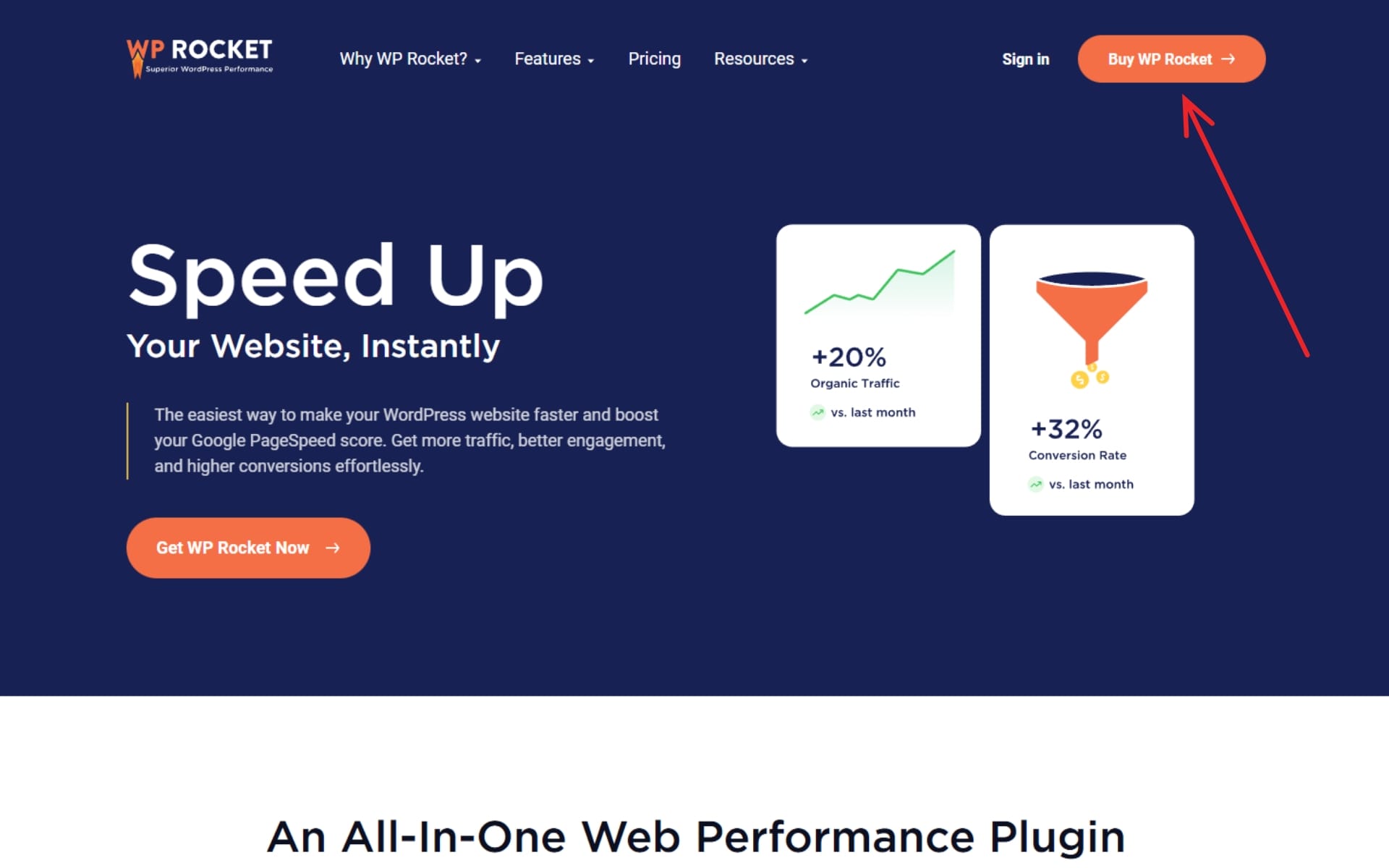
Tại đây, WP Rocket cung cấp đầy đủ thông tin về giá, tính năng cũng như các phiên bản cập nhật mới nhất. Một lưu ý quan trọng là bạn chỉ nên mua plugin trên trang chủ để đảm bảo bản quyền và tránh các phiên bản bị chỉnh sửa hoặc kèm mã độc từ nguồn không uy tín.
Bước 2: Mua gói phù hợp và tải plugin về máy
Sau khi đã xác định gói bản quyền phù hợp (Single, Plus hoặc Infinite), bạn tiến hành thanh toán bằng thẻ Visa/Mastercard hoặc PayPal. Việc thanh toán thường diễn ra nhanh chóng và hệ thống sẽ tự động kích hoạt tài khoản của bạn.
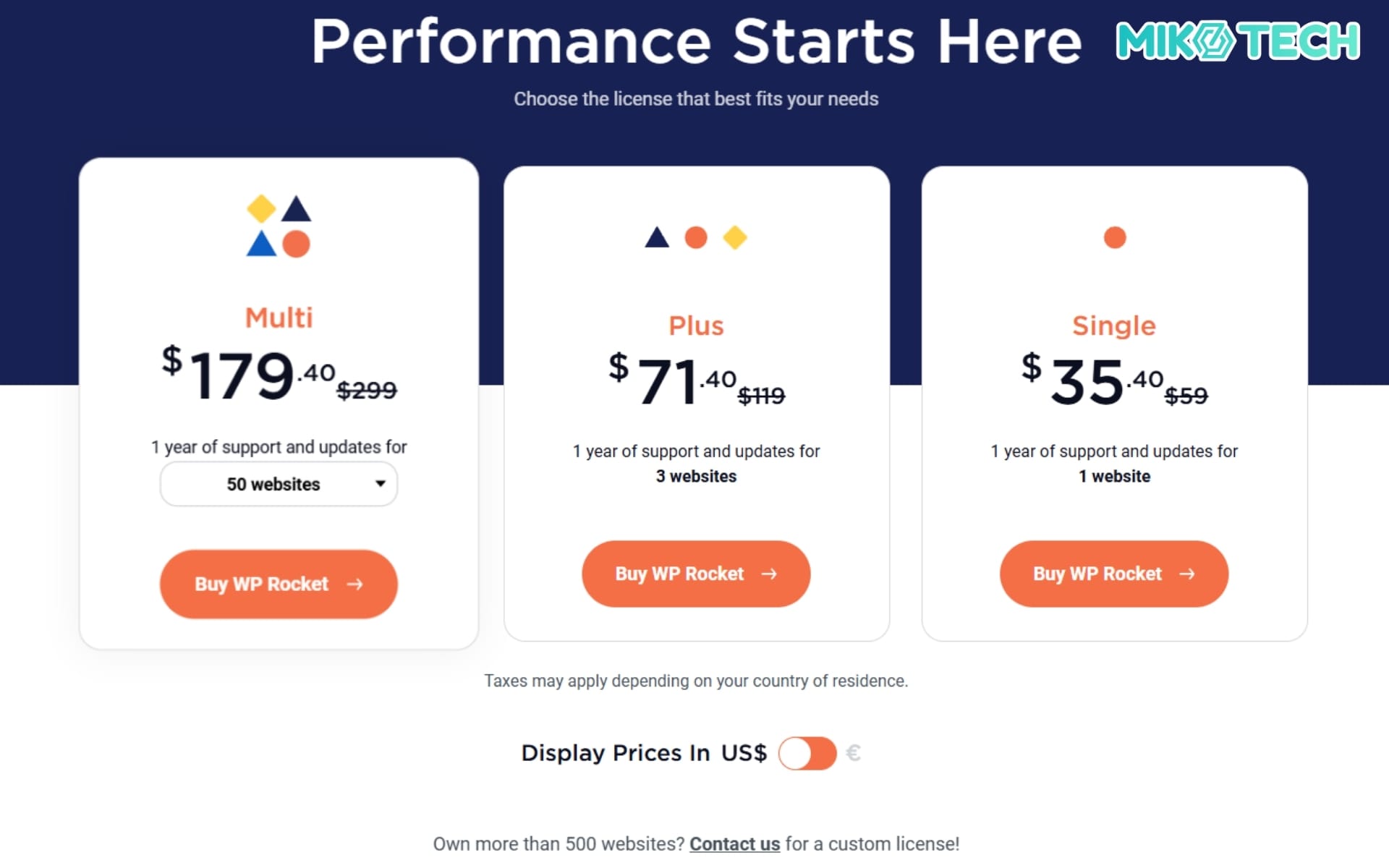
Bảng giá từng gói:
| Gói bản quyền | Số website áp dụng | Giá niêm yết (USD / năm) | Ghi chú |
| Single | 1 website | $59 / năm | Phù hợp blog cá nhân, website đơn giản. |
| Plus | Up to 3 websites | $119 / năm | Dành cho người vận hành vài website hoặc khách hàng nhỏ. |
| Multi / (trước là Infinite) | 50 website (có bản mới) | $299 / năm | Phù hợp cho agency, freelancer quản lý nhiều site. |
Khi hoàn tất mua hàng, hãy truy cập vào mục quản lý tài khoản để tải file plugin dưới dạng: wp-rocket.zip
Bạn chỉ cần tải file này về máy tính. File zip chính là plugin WP Rocket WordPress mà bạn sẽ sử dụng để cài đặt lên website.
Bước 3: Vào trang quản trị WordPress để cài đặt plugin
Bây giờ, hãy truy cập vào trang quản trị WordPress của bạn theo đường dẫn:
- yourdomain.com/wp-admin
Tiếp theo, tiến hành cài đặt plugin theo trình tự sau:
Bước 1: Chọn mục Plugins ở menu trái.
Bước 2: Bấm vào Add New (Thêm mới).
Bước 3: Chọn Upload Plugin (Tải plugin lên).
Bước 4: Tải file wp-rocket.zip mà bạn đã tải lúc nãy.
Bước 5: Nhấn Install Now (Cài đặt ngay).
Khi WordPress thông báo thành công, hãy chọn Activate Plugin (Kích hoạt plugin).
Hướng dẫn cấu hình WP Rocket chi tiết cho website
Mỗi tab trong WP Rocket đảm nhận một vai trò tối ưu khác nhau: từ cache, nén file tĩnh, tối ưu hình ảnh, preload dữ liệu cho đến cấu hình CDN.
Để plugin hoạt động hiệu quả nhất, bạn cần thiết lập lần lượt từng mục theo đúng thứ tự dưới đây.
Dashboard
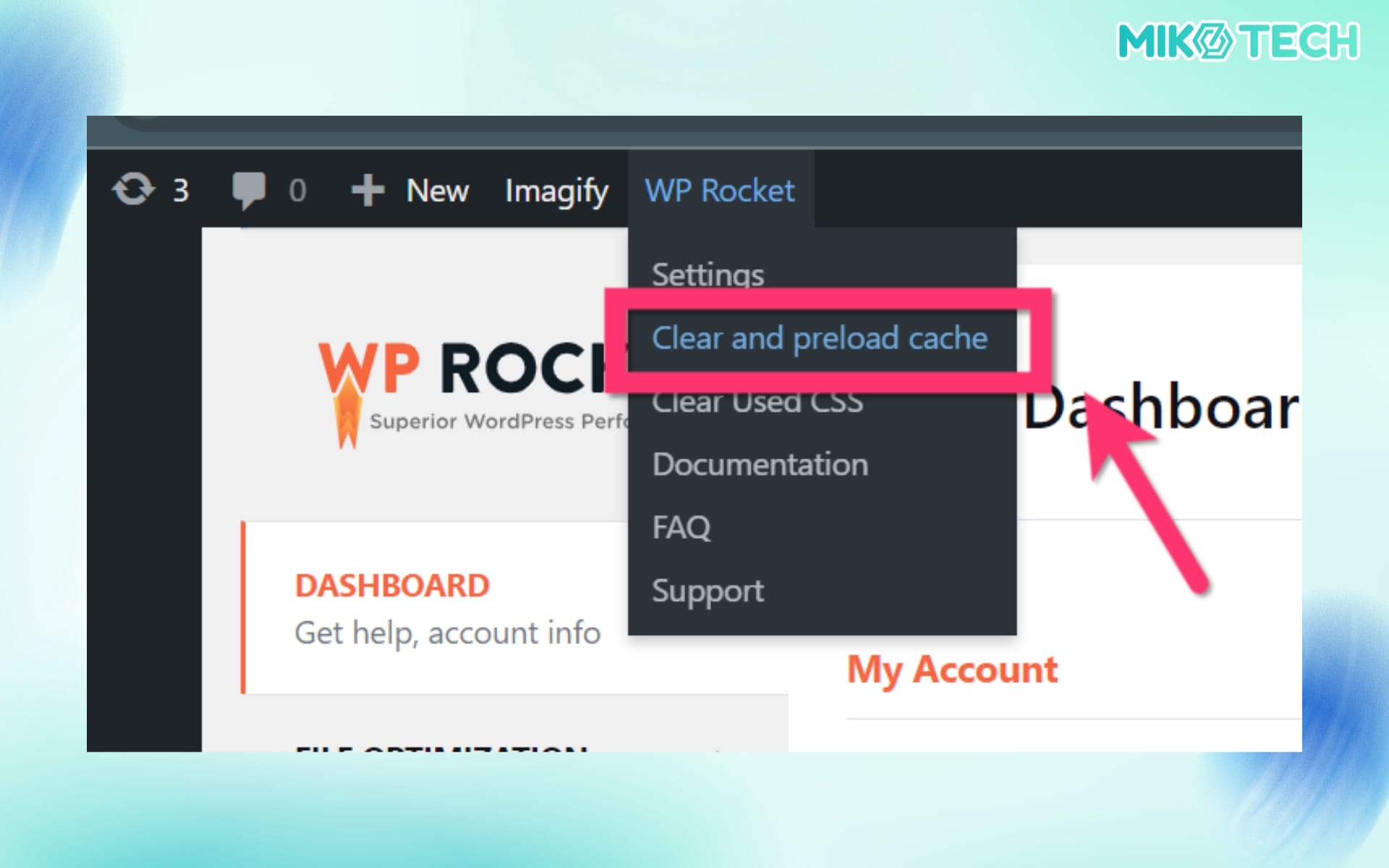
Mục Dashboard giúp bạn quản lý trạng thái plugin, cập nhật phiên bản mới và thực hiện các thao tác xóa cache.
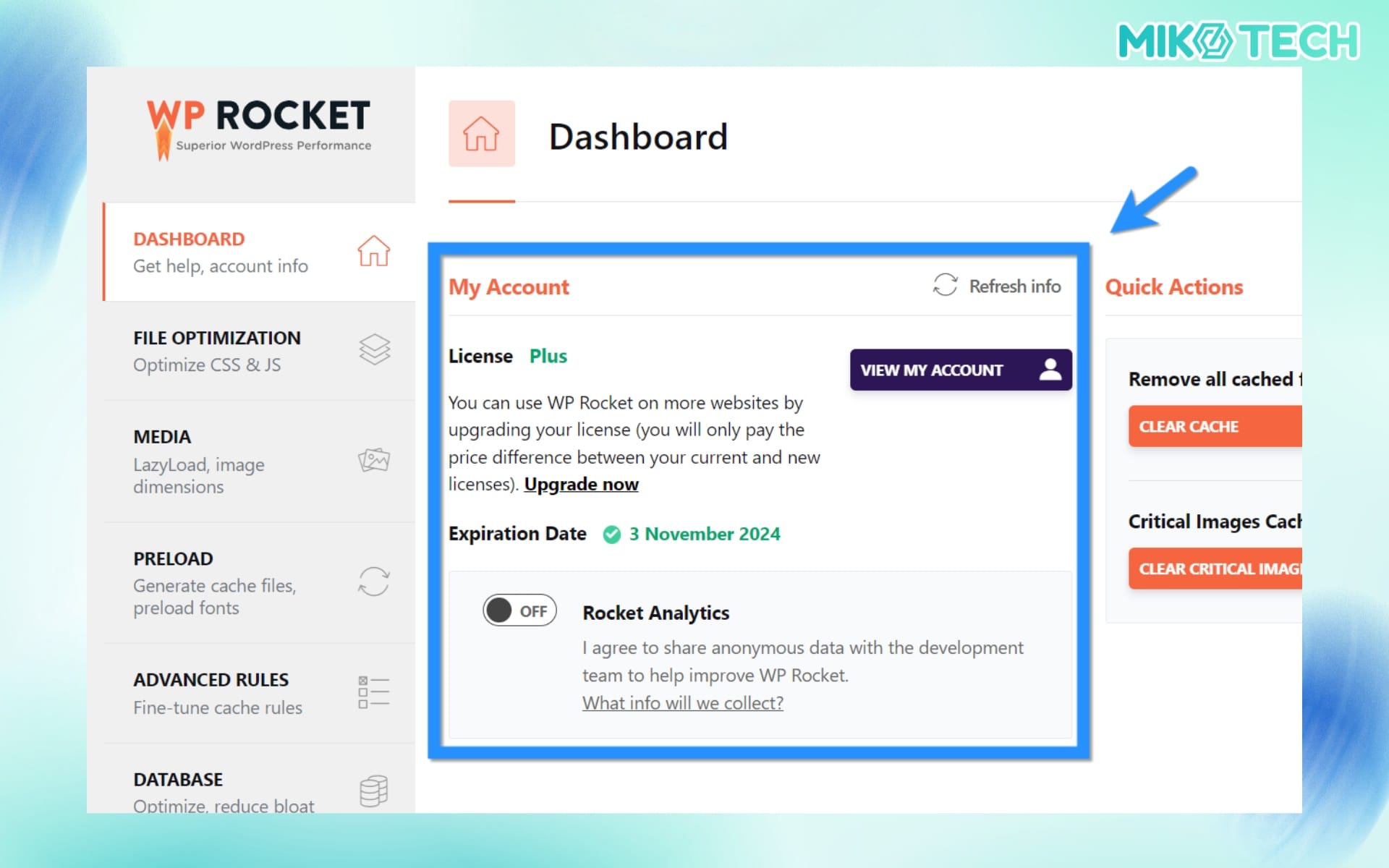
Các bước thực hiện:
Bước 1: Truy cập WP Admin → Settings → WP Rocket → Dashboard.
Bước 2: Nhấn Clear Cache để xóa toàn bộ cache sau khi thay đổi giao diện hoặc plugin.
Bước 3: Chọn Preload Cache nếu bạn muốn WP Rocket tạo cache mới ngay lập tức.
Bước 4: Kiểm tra mức độ tương thích của server bằng mục Rocket Analytics nếu cần thiết.
Cache
Tab Cache giúp quản lý bộ nhớ đệm cho desktop và mobile, vốn là yếu tố quan trọng trong tối ưu tốc độ WordPress.
Các bước thực hiện:
Bước 1: Truy cập Cache trong bảng điều khiển WP Rocket.
Bước 2: Bật Mobile Cache để website tạo cache riêng cho phiên bản di động.
Bước 3: Chọn Separate Mobile Cache nếu giao diện di động khác biệt hoàn toàn so với desktop.
Bước 4: Bật User Cache nếu website có khu vực đăng nhập hoặc nội dung cá nhân hóa.
Bước 5: Chọn thời gian Cache Lifespan, thông thường từ 8–10 giờ sẽ phù hợp cho hầu hết website.
File Optimization
Mục này tối ưu HTML, CSS và JavaScript để giảm kích thước file, giúp web tải nhanh hơn.
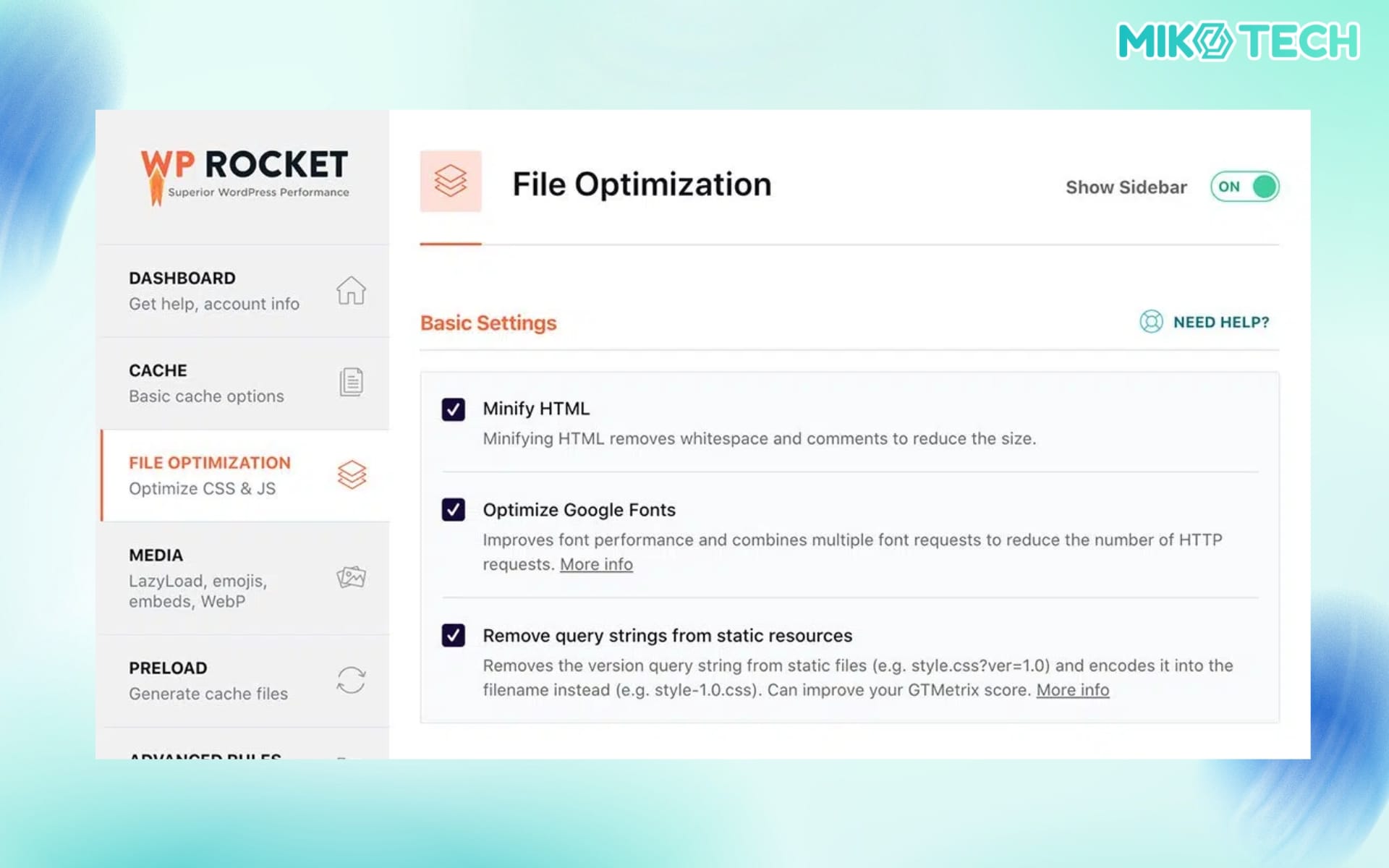
Các bước thực hiện:
Bước 1: Truy cập tab File Optimization.
Bước 2: Bật Minify CSS Files để giảm dung lượng CSS.
Bước 3: Kiểm tra giao diện, sau đó bật Combine CSS Files nếu website không dùng builder phức tạp.
Bước 4: Bật Optimize CSS Delivery để giảm các file chặn hiển thị (render-blocking).
Bước 5: Với JavaScript, bật Minify JS Files để giảm dung lượng file.
Bước 6: Bật Load JS Deferred để trì hoãn JS không cần thiết khi tải trang.
Bước 7: Chọn Delay JavaScript Execution để cải thiện Core Web Vitals (cần test kỹ).
Media
Tab Media có nhiệm vụ tối ưu hình ảnh, LazyLoad, videos và iframe.
Các bước thực hiện:
Bước 1: Truy cập tab Media.
Bước 2: Bật LazyLoad for Images để tải ảnh khi người dùng cuộn xuống.
Bước 3: Bật LazyLoad for Iframes and Videos để giảm thời gian tải ban đầu.
Bước 4: Kích hoạt Replace YouTube iframe with preview image để tăng tốc trang có video YouTube.
Bước 5: Tắt Emoji nếu bạn không cần dùng bộ emoji mặc định của WordPress.
Bước 6: Tắt Embeds nếu website không nhúng video từ hệ thống khác.
Preload Cache
Preload giúp WP Rocket tạo cache trước khi người dùng truy cập, đảm bảo tốc độ phản hồi nhanh.
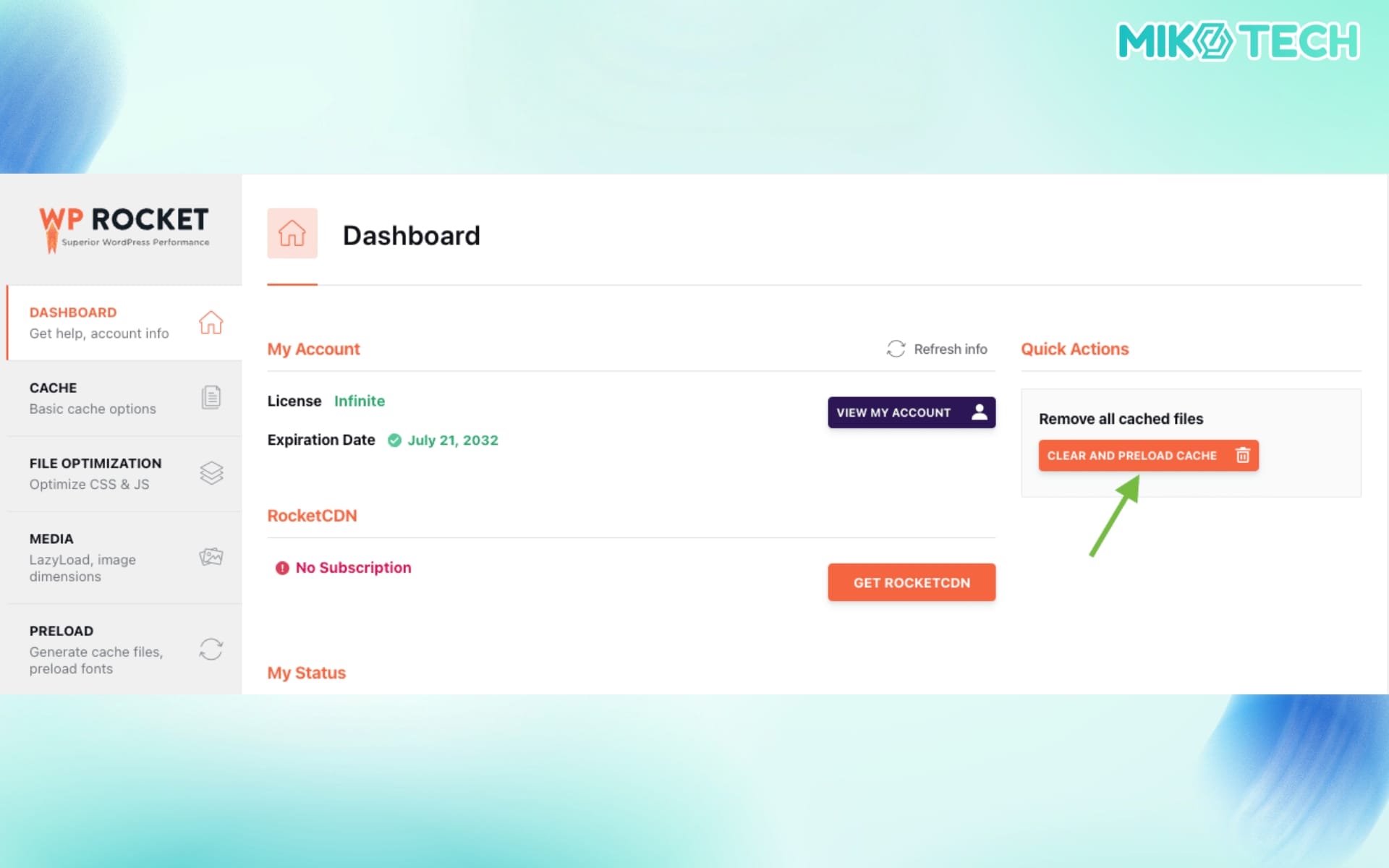
Các bước thực hiện:
Bước 1: Vào tab Preload.
Bước 2: Bật Activate Preloading để WP Rocket tự động tạo cache sau mỗi lần xóa.
Bước 3: Bật Activate Sitemap Preloading nếu website có sitemap XML.
Bước 4: Nếu website có lưu lượng truy cập lớn, bạn có thể bật Preload Links để tải trang đích trước khi người dùng nhấp vào.
Advanced Rules
Tab này giúp bạn thiết lập ngoại lệ cho cache, phù hợp với website có logic phức tạp.
Các bước thực hiện:
Bước 1: Truy cập Advanced Rules.
Bước 2: Nhập các URL không được cache nếu có trang động (ví dụ: trang tìm kiếm, giỏ hàng tùy chỉnh).
Bước 3: Thêm Cookies cần loại trừ để tránh cache dữ liệu người dùng.
Bước 4: Nhập User-Agent cần loại trừ (thường dùng cho bot hoặc ứng dụng).
Bước 5: Thêm URLs luôn cache nếu có trang cần tạo cache liên tục.
Database
WP Rocket cho phép dọn dẹp cơ sở dữ liệu để website chạy nhẹ hơn.
Các bước thực hiện:
Bước 1: Truy cập tab Database.
Bước 2: Chọn dọn dẹp Revisions, Drafts, Trashed posts, Spam comments, Transients.
Bước 3: Chọn Optimize Tables để tối ưu dung lượng database.
Bước 4: Bật chế độ Scheduled Cleanup nếu bạn muốn tự động dọn định kỳ.
CDN Settings
Nếu bạn dùng CDN, WP Rocket giúp kết nối và phân phối tài nguyên nhanh hơn.
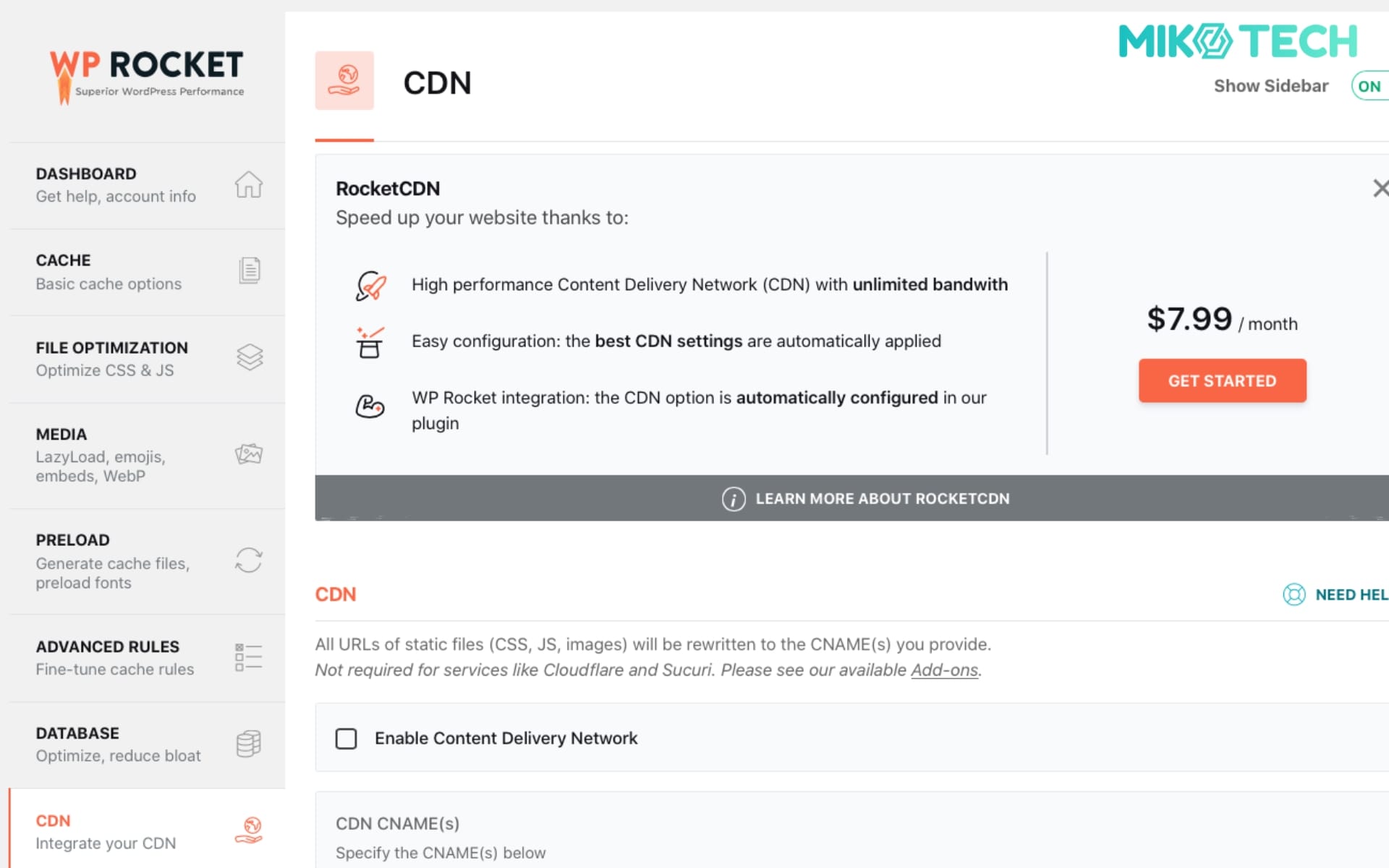
Các bước thực hiện:
Bước 1: Mở tab CDN.
Bước 2: Nhập CNAME(s) do dịch vụ CDN cung cấp.
Bước 3: Chọn loại file được đưa qua CDN như Images, CSS, JavaScript.
Heartbeat
WordPress Heartbeat API tiêu tốn nhiều tài nguyên server nếu không được kiểm soát. WP Rocket hỗ trợ tối ưu phần này.
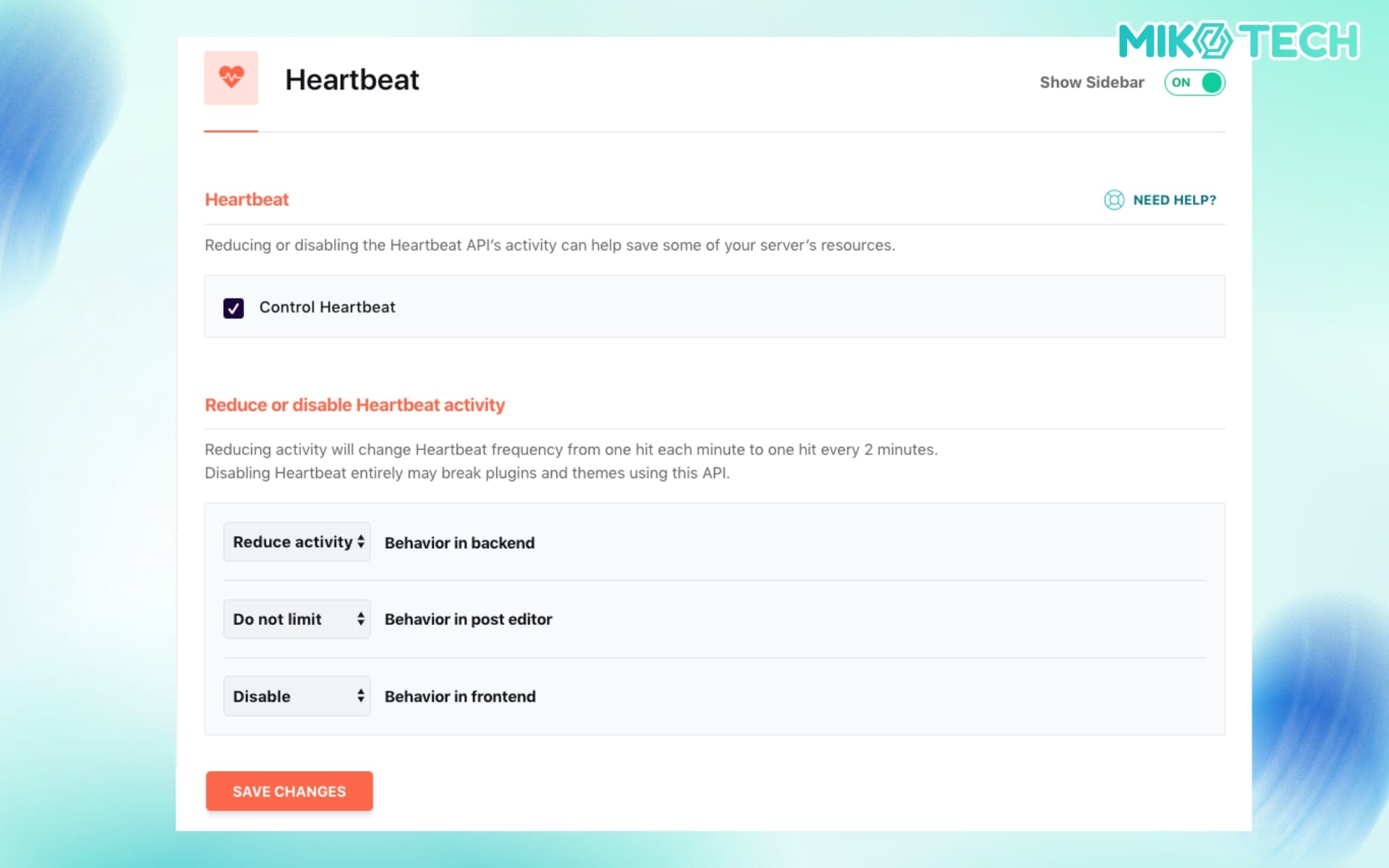
Các bước thực hiện:
Bước 1: Truy cập tab Heartbeat.
Bước 2: Giảm tần suất hoạt động của Heartbeat trong Dashboard.
Bước 3: Giảm hoặc tắt Heartbeat ở trình chỉnh sửa bài viết nếu website yếu.
Bước 4: Giữ Heartbeat mức trung bình ở front-end để hạn chế tác động đến website.
Bước 5: Lưu lại cấu hình và kiểm tra mức CPU của server.
Add-Ons
Add-Ons là các tiện ích mở rộng, giúp WP Rocket hoạt động tốt với dịch vụ bên ngoài.
Các bước thực hiện:
Bước 1: Truy cập Add-Ons trong WP Rocket.
Bước 2: Bật Cloudflare Add-on nếu bạn đang dùng Cloudflare CDN.
Bước 3: Đồng bộ khóa API và email để WP Rocket tự purge cache Cloudflare khi cần.
Bước 4: Bật Varnish Add-on nếu hosting sử dụng Varnish cache.
Cấu hình Wp Rocket nâng cao cho từng loại website
Mỗi loại website có đặc thù riêng: blog thường nhẹ nhưng cần tối ưu cho hình ảnh; website WooCommerce đòi hỏi sự ổn định ở giỏ hàng và thanh toán; website đa ngôn ngữ cần quản lý cache theo từng phiên bản; còn các trang sử dụng CDN hoặc hosting Việt Nam lại có yêu cầu đặc biệt về kết nối và phản hồi máy chủ.
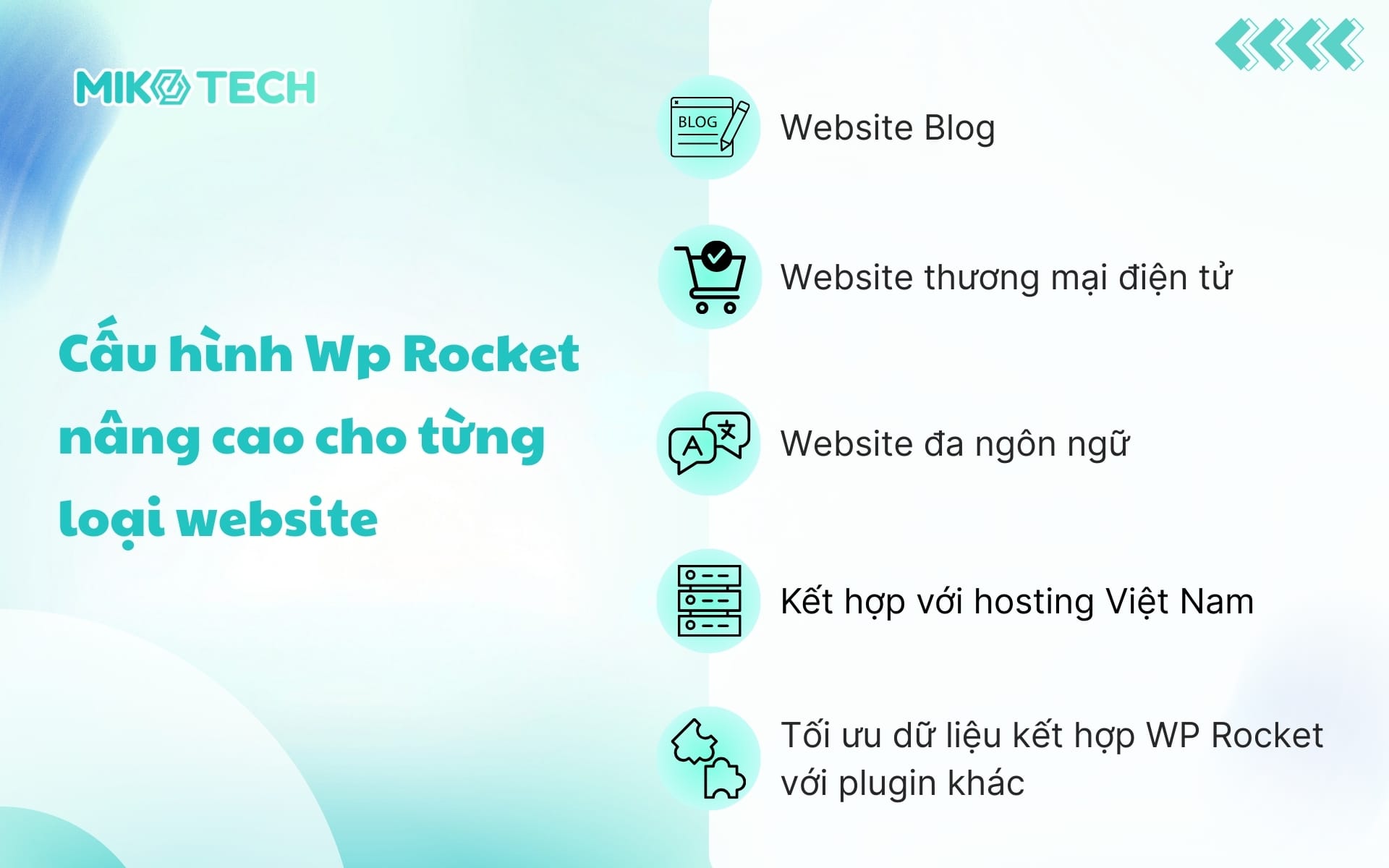
Dưới đây là hướng dẫn tối ưu WP Rocket chuyên sâu cho từng loại website, giúp bạn khai thác triệt để khả năng của plugin trên WordPress.
Website Blog
Đối với blog cá nhân hoặc website tin tức, WP Rocket phát huy sức mạnh tối đa nhờ khả năng xử lý cache hiệu quả và tối ưu tài nguyên tĩnh.
Bạn nên bật các tùy chọn sau:
- LazyLoad hình ảnh, iframe và video, vì blog thường có nhiều nội dung media.
- Minify CSS/JS để giảm dung lượng tập tin.
- Combine CSS/JS nếu theme không quá nặng hoặc không dùng nhiều builder phức tạp.
- Preload cache để đảm bảo bài viết mới xuất bản được tải nhanh hơn.
- Database Optimization để dọn rác bản nháp, revisions và bảng comment spam.
Nếu blog của bạn có lượng bài viết lớn, việc thường xuyên preload cache sẽ giúp cải thiện tốc độ đáng kể, đặc biệt khi Google thu thập dữ liệu.
Website thương mại điện tử
WooCommerce có cấu trúc phức tạp hơn blog thông thường vì chứa nhiều dữ liệu động như giỏ hàng, thanh toán, tài khoản người dùng.
Đối với WooCommerce, bạn nên:
- Bật Delay JavaScript Execution để cải thiện điểm Core Web Vitals nhưng nhớ test kỹ các tính năng mini cart.
- Tắt Combine JS nếu website dùng nhiều tính năng AJAX hoặc builder như Elementor/WPBakery.
- Giữ Preload Cache ở chế độ ON nhưng không bật Preload Links quá mạnh trên hosting yếu.
- Kết hợp LazyLoad cho hình ảnh sản phẩm để tăng tốc trang danh mục.
Áp dụng đúng các thiết lập trên giúp trang thương mại điện tử giữ được tốc độ cao nhưng không ảnh hưởng đến trải nghiệm mua sắm của khách hàng.
Website đa ngôn ngữ
Những website dùng WPML, Polylang hoặc các hệ thống dịch khác cần phân tách cache cho từng phiên bản ngôn ngữ để tránh lỗi. WP Rocket tương thích tốt với các plugin này và tự tạo bộ nhớ đệm riêng theo từng ngôn ngữ.
Bạn nên tối ưu:
- Bật Separate Cache for Mobile Devices nếu giao diện di động có sự khác biệt lớn.
- Kiểm tra mục Advanced Rules để đảm bảo các URL đặc biệt (như /en/, /vi/) không bị nén hoặc gộp sai.
- Preload sitemap cho từng ngôn ngữ nếu bạn dùng XML tự động.
Với website có nhiều miền phụ (subdomain), bạn có thể sử dụng tính năng CDN CNAME Mapping để đồng bộ hoá tài nguyên, tránh xung đột cache.
Kết hợp với hosting Việt Nam
Khi dùng CDN như Cloudflare, BunnyCDN hoặc KeyCDN, WP Rocket đóng vai trò như công cụ tối ưu nội bộ trong WordPress. Bạn chỉ cần cấu hình để hai hệ thống hoạt động hài hoà.
Một số lưu ý bạn nên áp dụng:
- Nếu dùng Cloudflare, hãy bật Add-on tích hợp của WP Rocket để đồng bộ Purge Cache và tránh xung đột.
- Với hosting Việt Nam, đường truyền nội địa nhanh nhưng quốc tế có thể chậm, vì vậy CDN giúp website phản hồi tốt hơn với người dùng ở nước ngoài.
- Hosting sử dụng LiteSpeed thì ưu tiên LiteSpeed Cache, không nên chạy song song WP Rocket.
- Nếu bạn dùng Apache hoặc Nginx thuần, WP Rocket hoạt động ổn định và tăng tốc rất rõ rệt.
Khi kết hợp đúng cách, CDN + WP Rocket tạo ra bộ đôi mạnh mẽ giúp website vừa nhanh tại Việt Nam vừa mượt tại quốc tế.
Tối ưu dữ liệu kết hợp WP Rocket với plugin khác
Dù WP Rocket có LazyLoad hình ảnh và video, plugin này không xử lý chuyển đổi định dạng WebP hoặc tối ưu dung lượng ảnh.
Do đó, để đạt hiệu suất cao nhất, bạn nên kết hợp thêm các plugin chuyên về hình ảnh:
- Imagify (chính chủ WP Rocket)
- ShortPixel
- Optimole
- EWWW Image Optimizer
Khi tối ưu hình ảnh đúng chuẩn:
- LCP giảm mạnh
- Pagespeed tăng
- Dung lượng tải xuống nhẹ hơn
- Trải nghiệm mobile cải thiện rõ rệt
Nếu bạn dùng WebP, hãy bật chế độ WebP Compatibility trong plugin tối ưu ảnh, WP Rocket sẽ tự nhận diện và phục vụ đúng định dạng cho trình duyệt.
Kết hợp các plugin bổ trợ này giúp bạn có một hệ thống tối ưu hóa hoàn chỉnh từ backend đến frontend, mang lại tốc độ tối ưu nhất cho WordPress.
Kết luận
WP Rocket là một trong những plugin tối ưu hiệu suất mạnh mẽ và toàn diện nhất dành cho WordPress hiện nay. Với khả năng kích hoạt nhanh, cấu hình đơn giản và hiệu quả rõ rệt ngay lập tức.
Qua bài viết này, Miko Tech hy vọng rằng bạn đã hiểu rõ hơn về cách WP Rocket hoạt động, cũng như những lợi ích mà nó mang lại giúp cho website của bạn cải thiện tốc độ tải trang, nâng cao trải nghiệm người dùng và đáp ứng tốt các tiêu chí của Google về Core Web Vitals.

MikoTech.vn chuyên thực hiện các dự án Marketing tổng thể, dịch vụ thiết kế và quản trị Website trong và ngoài nước cho doanh nghiệp. Thiết kế giao diện trang web tĩnh và động.