Khi bạn chia sẻ bài viết hoặc sản phẩm lên Facebook hay LinkedIn mà hình ảnh bị cắt sai tỷ lệ, tiêu đề không đúng trọng tâm, mô tả hiển thị lộn xộn, đó là dấu hiệu website của bạn chưa dùng Open Graph. Việc thiếu chuẩn này khiến nội dung của bạn trở nên kém hấp dẫn trên mạng xã hội, giảm tỷ lệ nhấp và làm mất cơ hội thu hút người xem ngay từ cái nhìn đầu tiên.
Trong bài viết này, cùng Miko Tech tìm hiểu Open Graph là gì, vì sao công cụ này quan trọng với SEO và mạng xã hội, cách Open Graph giúp website hiển thị đẹp hơn khi chia sẻ link.
Open Graph là gì?
Open Graph là một giao thức do Facebook phát triển, cho phép website truyền tải thông tin chính xác tới các nền tảng mạng xã hội bằng tập hợp các thẻ meta đặc biệt đặt trong phần <head>.
Nhờ những thẻ này, khi một URL được chia sẻ, hệ thống sẽ hiểu được tiêu đề phù hợp để hiển thị, mô tả để thu hút người đọc, hình ảnh đại diện đúng kích thước, đường dẫn chuẩn và một số thông tin bổ sung khác.
Ở trạng thái mặc định, nếu website không có Open Graph, mạng xã hội sẽ tự “đoán” nội dung dựa trên phần text và hình ảnh bất kỳ trong trang. Điều đó dẫn đến tình trạng ảnh hiển thị sai tỷ lệ, mô tả bị cắt giữa chừng, hoặc tiêu đề không phản ánh đúng giá trị của bài viết.
Open Graph khác gì so với meta thông thường
Để hiểu rõ hơn vị trí của Open Graph, chúng ta cũng cần nhắc đến Schema markup là dạng dữ liệu có cấu trúc giúp Google hiểu và trích xuất thông tin (ví dụ: bài viết, FAQ, sản phẩm, sự kiện…). Schema chủ yếu phục vụ hiển thị trên SERP chứ không sinh ra để tối ưu mạng xã hội.
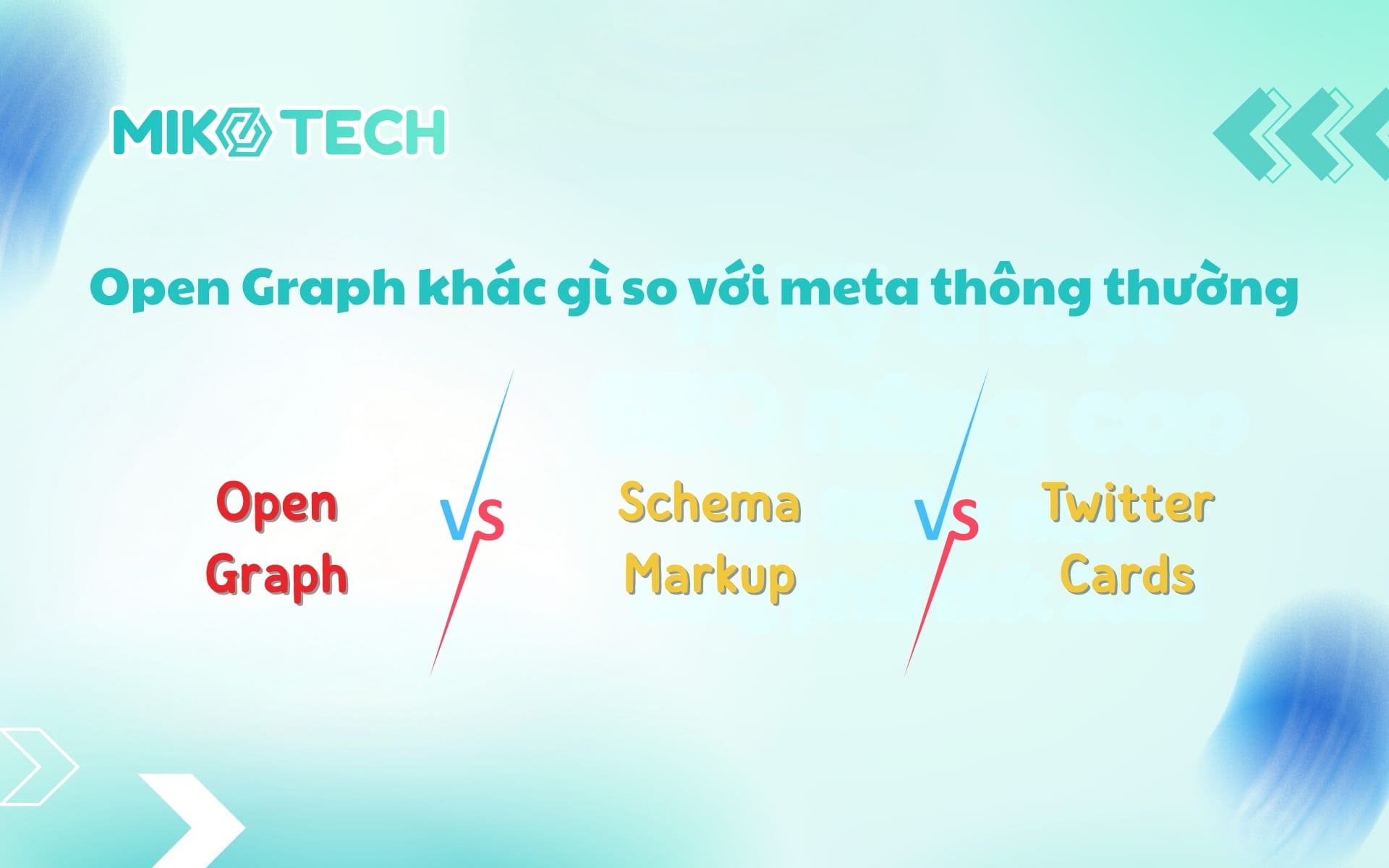
Trong khi đó, Twitter Cards là một bộ thẻ tương tự Open Graph nhưng được Twitter (X) phát triển riêng để kiểm soát preview hiển thị trên nền tảng của họ. Twitter Cards có logic gần giống Open Graph nhưng bổ sung một số tham số riêng cho hệ sinh thái Twitter.
Để dễ hình dung, dưới đây là bảng so sánh các tiêu chí quan trọng giữa Open Graph, Schema markup và Twitter Cards:
| Tiêu chí | Open Graph | Schema Markup | Twitter Cards |
| Mục đích chính | Kiểm soát hiển thị nội dung khi chia sẻ link trên mạng xã hội | Cung cấp dữ liệu có cấu trúc cho Google để hiển thị Rich Results | Kiểm soát preview hiển thị trên Twitter (X) |
| Nơi sử dụng phổ biến | Facebook, LinkedIn, Pinterest, Zalo, nhiều nền tảng social khác | Google SERP, Google Discover, trợ lý giọng nói, Knowledge Graph | Twitter / X |
| Tối ưu hình ảnh preview | Rất mạnh và bắt buộc nếu muốn hiển thị đẹp | Không phải mục tiêu chính | Có hỗ trợ lựa chọn loại thẻ hiển thị ảnh/video |
| Định dạng thẻ | og:title, og:description, og:image… | Dạng JSON-LD, Microdata, RDFa | twitter:card, twitter:title, twitter:image… |
| Ảnh hưởng SEO | Gián tiếp (tăng CTR social, tăng traffic) | Trực tiếp (tăng khả năng hiển thị SERP nâng cao) | Gián tiếp (CTR trên Twitter) |
| Độ phổ biến triển khai | Dễ cài đặt, plugin hỗ trợ mạnh | Cần kiến thức cấu trúc dữ liệu | Tập trung riêng cho Twitter |
Các thuộc tính cơ bản của Open Graph
Để Open Graph hoạt động đúng chuẩn, bạn cần cung cấp cho mạng xã hội các thông tin cốt lõi về trang web. Những thuộc tính này thường nằm trong phần <head> của HTML và đóng vai trò mô tả cách nội dung được hiển thị.
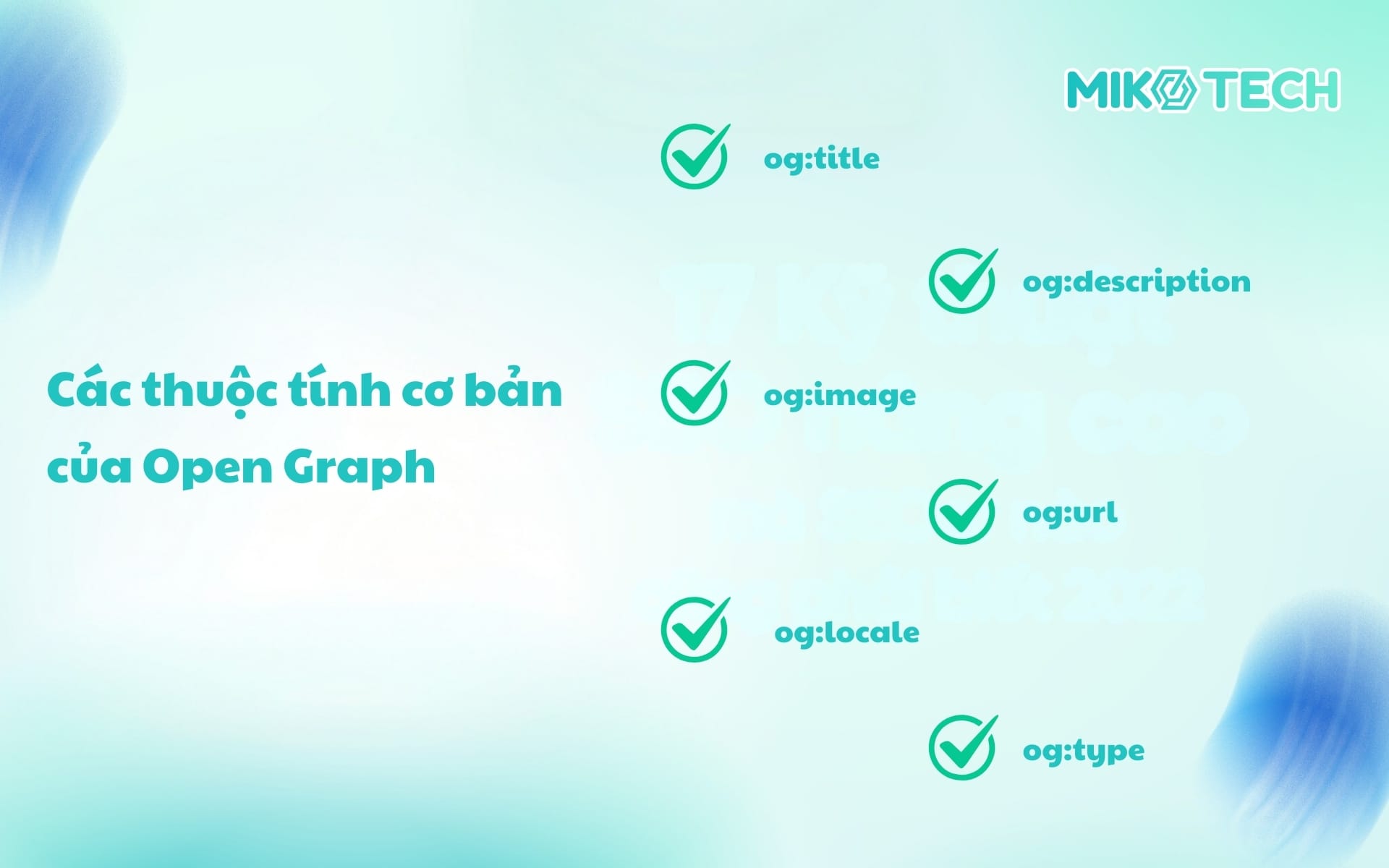
Bên dưới là những thuộc tính cơ bản và quan trọng nhất của Open Graph mà bất kỳ website nào cũng nên ưu tiên triển khai.
og:title
og:title là tiêu đề chính xuất hiện khi bạn chia sẻ đường link lên Facebook, LinkedIn hay các nền tảng social khác. Nếu thiếu thẻ này, mạng xã hội sẽ tự lấy <title> hoặc nội dung bất kỳ trong trang – điều này dễ dẫn đến sai lệch thông điệp. Một tiêu đề chuẩn Open Graph cần ngắn gọn, phản ánh đúng nội dung và có yếu tố kích thích nhấp chuột.
og:description
og:description là mô tả nội dung ngắn gọn, giúp người xem hiểu giá trị trước khi nhấp link. Khi người dùng đang lướt newsfeed nhanh, đây là yếu tố quyết định có dừng lại hay không. Vì vậy, mô tả nên tự nhiên, giàu ngữ nghĩa, và tập trung vào lợi ích thay vì nhồi nhét từ khóa.
og:image
og:image là yếu tố gây chú ý mạnh nhất. Nếu hình ảnh sai kích thước hoặc kém chất lượng, preview sẽ mất điểm ngay lập tức. Kích thước phổ biến nhất là 1200 × 630 px, tuy nhiên tuỳ nền tảng có thể linh hoạt. Quan trọng nhất là ảnh rõ nét, phù hợp nội dung và không chứa quá nhiều chữ nhỏ.
og:url
og:url xác định URL chuẩn (canonical) cho nội dung được chia sẻ. Điều này tránh tình trạng một nội dung bị phân mảnh thành nhiều URL khác nhau khi theo dõi thống kê hoặc hiển thị. Với trang có tham số truy vấn (UTM chẳng hạn), việc sử dụng og:url càng quan trọng.
og:locale
og:locale xác định ngôn ngữ hiển thị chính của nội dung, giúp mạng xã hội hiểu bạn đang phục vụ thị trường nào.
Ví dụ, og:locale=”vi_VN” thể hiện nội dung dành cho tiếng Việt tại Việt Nam, trong khi en_US phục vụ người dùng tiếng Anh tại Hoa Kỳ.
Thẻ này đặc biệt hữu ích với các website đa ngôn ngữ, bởi nó giúp hệ thống chọn đúng bản hiển thị và tránh nhầm lẫn nội dung khi cùng một URL phục vụ nhiều đối tượng người xem. Nếu bạn triển khai website đa domain hoặc subfolder (ví dụ /en, /jp), việc khai báo locale rõ ràng giúp nội dung được phân phối đúng hơn trên newsfeed và tăng mức độ chính xác ngữ cảnh.
og:type
og:type mô tả loại nội dung của trang web để mạng xã hội biết cách ưu tiên xử lý.
Đối với bài viết blog, bạn nên dùng og:type=”article”, trong khi trang chủ thường được cấu hình là website. Với sản phẩm thương mại điện tử, nhiều nền tảng social cho phép nhận dạng product để hiển thị thông tin chính xác hơn.
Nếu bạn bỏ trống og:type, hệ thống vẫn cố gắng suy đoán, nhưng kết quả hiển thị có thể không tối ưu, đặc biệt với nội dung có cấu trúc phức tạp như sự kiện, video hoặc landing page bán hàng.
Các thẻ mở rộng: og:site_name, og:audio, og:video
Ngoài bốn thẻ quan trọng nhất, Open Graph còn có các thẻ mở rộng giúp cải thiện độ chính xác ngữ cảnh.
- og:site_name: thể hiện tên thương hiệu hoặc nguồn.
- og:audio: dùng để khai báo file âm thanh đính kèm khi nội dung có yếu tố nghe.
- og:video: dùng để xác định video đại diện, giúp nền tảng hiển thị nội dung đa phương tiện trực quan hơn.
Những thuộc tính này giúp social hiểu sâu hơn về cấu trúc nội dung và thể hiện đúng chủ đích của website khi chia sẻ.
Tác dụng của Open Graph
Mặc dù Open Graph không trực tiếp nâng hạng tìm kiếm trên Google như các yếu tố technical SEO khác, nhưng nó đóng vai trò quan trọng trong trải nghiệm người dùng khi chia sẻ đường link, từ đó tác động đến hành vi nhấp chuột, tương tác và lưu lượng truy cập.
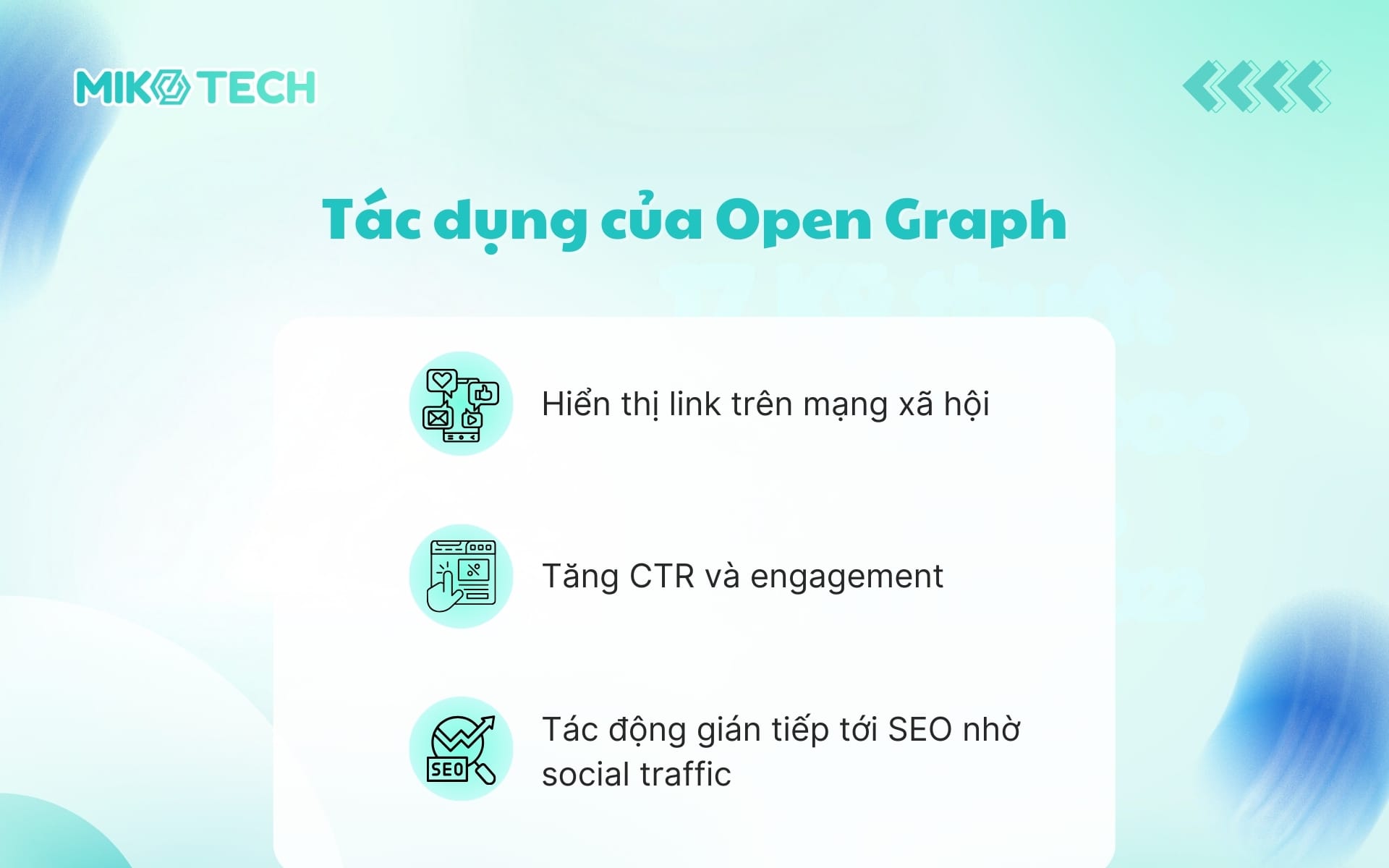
Dưới đây là ba lợi ích dễ thấy nhất khi triển khai Open Graph đúng chuẩn.
Hiển thị link trên mạng xã hội
Khi một URL được chia sẻ trên Facebook, LinkedIn hay Twitter (X), hệ thống sẽ tự quét trang HTML để tìm nội dung hiển thị. Nếu không có Open Graph, thuật toán sẽ lấy ngẫu nhiên đoạn text, hình ảnh hoặc tiêu đề trong trang. Điều này dễ tạo ra preview sai lệch hoặc kém thu hút.
Ngược lại, với Open Graph, bạn kiểm soát hoàn toàn:
- Tiêu đề hiển thị đúng mục tiêu truyền thông
- Mô tả ngắn gọn và hấp dẫn
- Hình ảnh chuẩn kích thước và đúng chủ đề
Điều này biến link của bạn thành một “mẩu quảng cáo tự nhiên” ngay trong newsfeed mà không tốn chi phí.
Tăng CTR và engagement
Trên mạng xã hội, người dùng đưa ra quyết định cực nhanh. Một hình nhỏ mờ, mô tả lan man hay tiêu đề nhạt nhòa đều làm giảm khả năng nhấp. Khi bạn tối ưu Open Graph tốt, preview trở nên rõ ràng hơn, giàu thông tin hơn và có yếu tố cảm xúc hơn, từ đó:
- Tỷ lệ nhấp (CTR) tăng
- Thời gian xem tăng
- Hành vi tương tác (like, comment, share) cải thiện
Những yếu tố này mang lại social engagement, thứ mà mọi doanh nghiệp đều muốn có khi phân phối nội dung qua Facebook hoặc LinkedIn.
Tác động gián tiếp tới SEO nhờ social traffic
Google không xếp hạng website vì “có Open Graph”, nhưng Open Graph lại giúp cải thiện các yếu tố liên quan đến SEO:
- Tăng lượt truy cập từ mạng xã hội (social traffic)
- Tăng nhận diện thương hiệu
- Tăng khả năng người dùng lặp lại truy cập
- Tăng độ tin tưởng nhờ lượt chia sẻ tự nhiên
Traffic từ social giúp Google nhận thấy nội dung có giá trị và có sự quan tâm của người dùng thực, từ đó hỗ trợ E-E-A-T (Expertise, Experience, Authority, Trust) – nền tảng đánh giá nội dung hiện nay của Google.
Cách cài đặt Open Graph vào website
Sau khi hiểu rõ vai trò của Open Graph và những thuộc tính quan trọng, bước tiếp theo là triển khai. Việc cài đặt Open Graph không khó, nhưng cần được thực hiện đúng vị trí để các nền tảng mạng xã hội đọc được thông tin chính xác. Tùy thuộc vào nền tảng website bạn đang sử dụng – HTML thuần, WordPress hay Shopify/Drupal, cách thao tác sẽ khác nhau.
Dưới đây là hướng dẫn từng bước cho từng trường hợp phổ biến.
Cách thêm thẻ OG trong HTML
Nếu bạn đang quản lý website HTML thuần hoặc sử dụng framework tự xây dựng, bạn có thể thêm trực tiếp các thẻ Open Graph vào phần <head> của trang.
Các bước thực hiện như sau:
Bước 1: Mở file HTML tương ứng với bài viết hoặc trang cần tối ưu.
Bước 2: Xác định vị trí thẻ <head> của trang.
Bước 3: Chèn đoạn mã OG theo đúng cấu trúc, ví dụ:
<head>
<meta property="og:title" content="Tiêu đề hiển thị trên mạng xã hội" />
<meta property="og:description" content="Mô tả ngắn gọn và hấp dẫn" />
<meta property="og:image" content="https://example.com/image.jpg" />
<meta property="og:url" content="https://example.com/bai-viet" />
</head>
Bước 4: Kiểm tra xem hình ảnh đã đúng kích thước đề xuất (1200×630 px).
Bước 5: Lưu file, deploy lại website và dùng công cụ kiểm tra Open Graph để xác nhận hiển thị đúng.
Cách cấu hình trên WordPress
Nếu bạn dùng WordPress, việc cài đặt Open Graph trở nên cực kỳ đơn giản vì hầu hết plugin SEO đều hỗ trợ tự động sinh thẻ OG.
Cách làm phổ biến nhất:
Bước 1: Cài plugin Yoast SEO hoặc Rank Math SEO.
Bước 2: Truy cập mục Social/Open Graph trong setting của plugin.
Bước 3: Bật tính năng Open Graph (Facebook/LinkedIn).
Bước 4: Với từng bài viết, cập nhật lại:
- Tiêu đề social (Social Title)
- Mô tả social (Social Description)
- Hình ảnh đại diện chia sẻ
Bước 5: Lưu bài viết và kiểm tra preview bằng công cụ Facebook Debugger hoặc LinkedIn Post Inspector.
Cách cài trên Shopify/Drupal/Custom CMS
Với các nền tảng SaaS hoặc CMS nâng cao hơn, bạn có thể triển khai Open Graph theo hai cách: chỉnh theme hoặc dùng app/module bổ trợ.
Dưới đây là hướng dẫn khái quát:
Bước 1: Kiểm tra xem theme/CMS của bạn có hỗ trợ OG sẵn không. Shopify và Drupal thường đã tích hợp OG trong theme mặc định.
Bước 2: Nếu chưa có, truy cập phần chỉnh sửa theme (Shopify: Online Store > Themes > Edit Code).
Bước 3: Tìm file layout, thường là theme.liquid hoặc header.tpl.
Bước 4: Thêm metadata Open Graph vào phần <head> hoặc dùng Liquid để tự động lấy dữ liệu bài viết
ví dụ:
<meta property="og:title" content="{{ page_title }}" />
<meta property="og:description" content="{{ page_description }}" />
<meta property="og:image" content="{{ product.featured_image | img_url: 'master' }}" />
Bước 5: Lưu và sử dụng các công cụ debug riêng cho từng mạng xã hội để xác nhận hiển thị đúng.
Công cụ kiểm tra Open Graph
Sau khi cài đặt Open Graph, bạn cần xác minh xem các thẻ có hoạt động đúng hay chưa. Đây là bước quan trọng nhưng thường bị bỏ qua, khiến nhiều website bị lỗi hiển thị trên mạng xã hội dù đã khai báo OG.

Dưới đây là ba công cụ được sử dụng nhiều nhất cho Facebook, Twitter (X) và LinkedIn.
Facebook Sharing Debugger
Facebook Sharing Debugger là công cụ chính thức của Meta dùng để phân tích Open Graph. Khi bạn nhập URL vào, hệ thống sẽ đọc toàn bộ thẻ OG và hiển thị những giá trị mà Facebook đang cache.
Cách sử dụng gồm các bước sau:
Bước 1: Truy cập Facebook Sharing Debugger
Bước 2: Dán đường link cần kiểm tra
Bước 3: Nhấn “Debug” để xem kết quả
Bước 4: Nếu Facebook lưu cache cũ, chọn “Scrape Again” để quét lại
Công cụ này sẽ báo rõ nếu thiếu og:image, og:description, sai MIME của ảnh, hoặc ảnh bị chặn bởi robots.
Twitter Card Validator
Twitter Card Validator được sử dụng để kiểm tra chế độ preview của Twitter Cards. Khi bạn nhập URL, Twitter sẽ cố gắng hiển thị dạng card tương ứng (Summary Card, Summary Large Image…).
Các bước sử dụng như sau:
Bước 1: Truy cập Twitter Card Validator
Bước 2: Dán URL vào ô kiểm tra
Bước 3: Nhấn “Preview Card”
Nếu website của bạn thiếu thẻ Twitter như twitter:card hoặc twitter:image, công cụ sẽ hiển thị cảnh báo ngay. Tuy Twitter có thể đọc Open Graph, nhưng việc bổ sung Twitter Cards vẫn giúp preview chính xác hơn.
LinkedIn Post Inspector
LinkedIn Post Inspector là công cụ hỗ trợ quét 100% thẻ Open Graph cho LinkedIn. Nhiều người nhầm tưởng LinkedIn dùng thuật toán riêng, nhưng thực tế LinkedIn dựa trực tiếp vào OG metadata. Cách sử dụng:
Bước 1: Truy cập LinkedIn Post Inspector
Bước 2: Nhập URL chia sẻ
Bước 3: Nhấn Inspect
LinkedIn cũng có cơ chế cache mạnh, vì vậy khi cập nhật OG, bạn nên chạy lại Post Inspector để nền tảng làm mới dữ liệu.
Lỗi thường gặp và cách khắc phục
Ngay cả khi đã thiết lập Open Graph đúng chuẩn, việc hiển thị sai vẫn có thể xảy ra vì ảnh hưởng của cache, xung đột plugin hoặc lỗi truy xuất tài nguyên. Điều quan trọng là xác định đúng nguyên nhân và xử lý kịp thời để tránh việc thương hiệu xuất hiện kém chuyên nghiệp trên mạng xã hội.
Dưới đây là ba lỗi phổ biến và cách giải quyết.
Không hiển thị ảnh
Nguyên nhân
Một trong ba vấn đề chính:
- Ảnh không đúng kích thước hoặc dung lượng quá thấp khiến hệ thống bỏ qua;
- Ảnh bị chặn bởi file robots.txt hay do máy chủ trả về mã lỗi;
- Nền tảng mạng xã hội đã cache phiên bản cũ và không cập nhật ảnh mới.
- Thiếu thẻ og:image hoặc nhập sai định dạng URL cũng khiến ảnh không hiển thị.
Cách khắc phục
Đảm bảo ảnh sử dụng độ phân giải khuyến nghị như 1200×630 px và dung lượng đủ lớn để Facebook hoặc LinkedIn nhận diện rõ ràng, đồng thời kiểm tra xem server có chặn bot hay không. Sau khi cập nhật ảnh, sử dụng các công cụ như Facebook Debugger hoặc LinkedIn Post Inspector để yêu cầu nền tảng quét lại nhằm loại bỏ cache cũ.
Metadata bị ghi đè
Nguyên nhân
Website cài nhiều plugin hoặc module tạo metadata cùng lúc, đặc biệt phổ biến trên WordPress khi sử dụng Yoast SEO kèm một plugin social bổ sung. Khi đó, cả hai plugin đều sinh thẻ Open Graph và thẻ nào đứng sau sẽ ghi đè nội dung thẻ trước. Ngoài ra, một số theme tự thêm metadata khiến cấu hình từ plugin không được ưu tiên.
Cách khắc phục
Xác định đúng nguồn tạo metadata và tắt bớt plugin hoặc tính năng Social để chỉ giữ một hệ thống sinh thẻ Open Graph. Nếu theme chèn thẻ cứng, bạn cần chỉnh sửa mã hoặc yêu cầu đơn vị phát triển theme bỏ các đoạn OG cài sẵn, để plugin SEO kiểm soát duy nhất.
Sửa cache OG trên mạng xã hội
Nguyên nhân
Do cơ chế cache của Facebook, LinkedIn và Twitter. Khi một URL được chia sẻ lần đầu, các nền tảng sẽ lưu preview để tối ưu tốc độ hiển thị. Điều này có nghĩa là ngay cả khi bạn đã cập nhật ảnh hoặc mô tả trên website, preview ngoài mạng xã hội vẫn giữ giá trị cũ. Nhiều người nhầm tưởng lỗi nằm ở website, nhưng thực chất nền tảng chưa quét lại dữ liệu mới.
Cách khắc phục
Truy cập các công cụ chính thức như Facebook Sharing Debugger, chọn “Scrape Again”, hoặc dùng LinkedIn Post Inspector để yêu cầu quét lại dữ liệu. Với Twitter, sử dụng Twitter Card Validator để yêu cầu cập nhật card. Sau thao tác này, cache cũ sẽ bị vô hiệu hóa và preview mới sẽ hiển thị đúng như cấu hình Open Graph bạn mong muốn.
Kết luận
Open Graph không phải là một kỹ thuật phức tạp, nhưng lại tạo ra sự khác biệt rõ rệt giữa một liên kết hiển thị chuyên nghiệp và một đường link xuất hiện mờ nhạt trên mạng xã hội. Nếu bạn coi social là một kênh phân phối nội dung chiến lược, thì việc tối ưu Open Graph nằm trong nhóm thao tác bắt buộc, tương tự như tối ưu tiêu đề SEO hay cấu trúc heading trong bài viết.
Qua bài viết này, Miko Tech mong rằng bạn đã hiểu rõ Open Graph là gì, nắm được các thẻ OG quan trọng, biết cách triển khai trên những nền tảng phổ biến như HTML, WordPress hay Shopify. Khi được cài đặt đúng, Open Graph giúp doanh nghiệp kiểm soát tiêu đề, mô tả và hình ảnh, từ đó truyền tải thông điệp chính xác hơn, thu hút người xem ngay từ cái nhìn đầu tiên.

MikoTech.vn chuyên thực hiện các dự án Marketing tổng thể, dịch vụ thiết kế và quản trị Website trong và ngoài nước cho doanh nghiệp. Thiết kế giao diện trang web tĩnh và động.